Książka Naczelnika OSP — kreator i księgi OSP01–OSP04
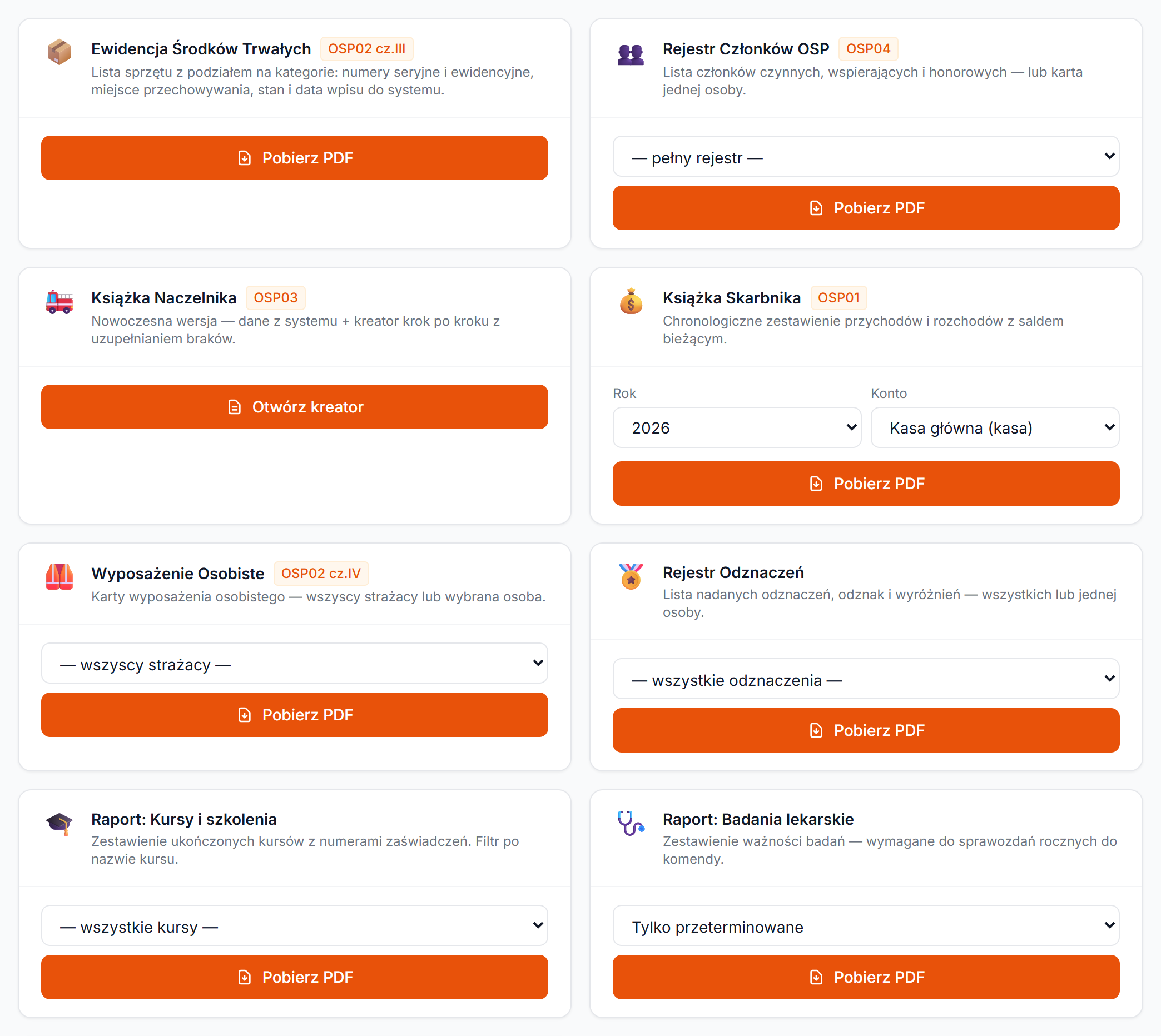
Książka Naczelnika OSP w Rescue24 powstaje w kreatorze z danych, które jednostka już prowadzi w aplikacji: strażaków, pojazdów, sprzętu i wyjazdów. Moduł Wydruki OSP daje też pozostałe księgi w PDF — Książkę Skarbnika (OSP01), Ewidencję Środków Trwałych i Wyposażenie Osobiste (OSP02 cz. III i IV) oraz Rejestr Członków (OSP04) — a do tego rejestr odznaczeń i raporty kursów oraz badań lekarskich.
W skrócie
- Jeden ekran z dziewięcioma kafelkami: księgi OSP01–OSP04, rejestr odznaczeń, dwa raporty i skrót do kart drogowych.
- W Wydrukach niczego nie wpisujesz. PDF składa się z danych z modułów Strażacy, Garaż, Magazyn, Wyjazdy i Skarbnik.
- Książka Naczelnika ma kreator w 4 krokach i 9 sekcji do wyboru, a krok Dane pokazuje braki.
- Wyjazdy są w Książce Naczelnika, w sekcji Działania i wyjazdy. Osobnego PDF „księgi wyjazdów” nie ma.
- Daty w plikach są podawane w czasie polskim, a każda strona ma numer.
Dlaczego księgi OSP odkłada się na ostatnią chwilę?
Bo każda wymaga przepisania danych, które już gdzieś są. Lista członków jest u sekretarza, sprzęt w zeszycie gospodarza, wyjazdy w książce w remizie, a kasa u skarbnika. Przed walnym zebraniem albo kontrolą ktoś siada na kilka wieczorów i przenosi to do segregatorów.
Wydruki w Rescue24 działają odwrotnie. Jeśli sprzęt jest w Magazynie, strażacy w module Strażacy, a wyjazdy w Wyjazdach, PDF składa się z tych danych w chwili kliknięcia Pobierz PDF. Wydruk jest więc dokładnie tak kompletny, jak dane pod nim.
Co jest w poszczególnych księgach?
- Ewidencja Środków Trwałych (OSP02 cz.III) — sprzęt z Magazynu pogrupowany według kategorii: nazwa z marką i modelem, numer seryjny i ewidencyjny, data wpisu do systemu, miejsce przechowywania (także wóz i skrytka), stan i uwagi.
- Rejestr Członków OSP (OSP04) — członkowie czynni, wspierający i honorowi w osobnych tabelach albo karta jednej osoby: dane osobowe, kontakt, stopień, funkcje, kursy i odznaczenia. Rejestr zawiera PESEL, adresy i telefony, więc traktuj wydruk jak dokumentację członkowską.
- Książka Skarbnika (OSP01) — wybierasz rok i konto (kasa albo bank). Operacje idą chronologicznie z numerem dokumentu, przychodem, rozchodem i saldem po każdej pozycji. Na początku jest saldo z przeniesienia, na końcu podsumowanie roku i miejsca na podpis skarbnika i prezesa.
- Wyposażenie Osobiste (OSP02 cz.IV) — karta każdego strażaka albo jednej osoby: sprzęt z Magazynu przypisany do tej osoby, z kodem QR, ilością, datą wydania i stanem, oraz miejsce na podpis strażaka i naczelnika.
- Rejestr Odznaczeń — odznaczenia, odznaki i wyróżnienia z datą nadania i numerem dokumentu, wszystkich albo jednej osoby.
- Raport: Kursy i szkolenia — kursy pogrupowane według nazwy: kto ukończył, kiedy, do kiedy kurs jest ważny, numer zaświadczenia i wystawca. Filtr zawęża raport do jednego kursu.
- Raport: Badania lekarskie — filtr Tylko przeterminowane, Wygasające w 30 dni, Tylko ważne, Brak wpisu albo Wszyscy. W tabeli jest stopień, data ważności i status, np. „Wygasa za 20 dni”.
Kafelek Karty drogowe prowadzi do kart drogowych w Garażu. Tam każdą kartę pobierasz osobno.
Jak wygenerować Książkę Naczelnika w kreatorze?
- W Wydruki kliknij Otwórz kreator na kafelku Książka Naczelnika.
- Zakres — ustaw Data od i Data do albo kliknij przycisk z rokiem, np. Rok 2026. Etykieta okresu trafi na okładkę.
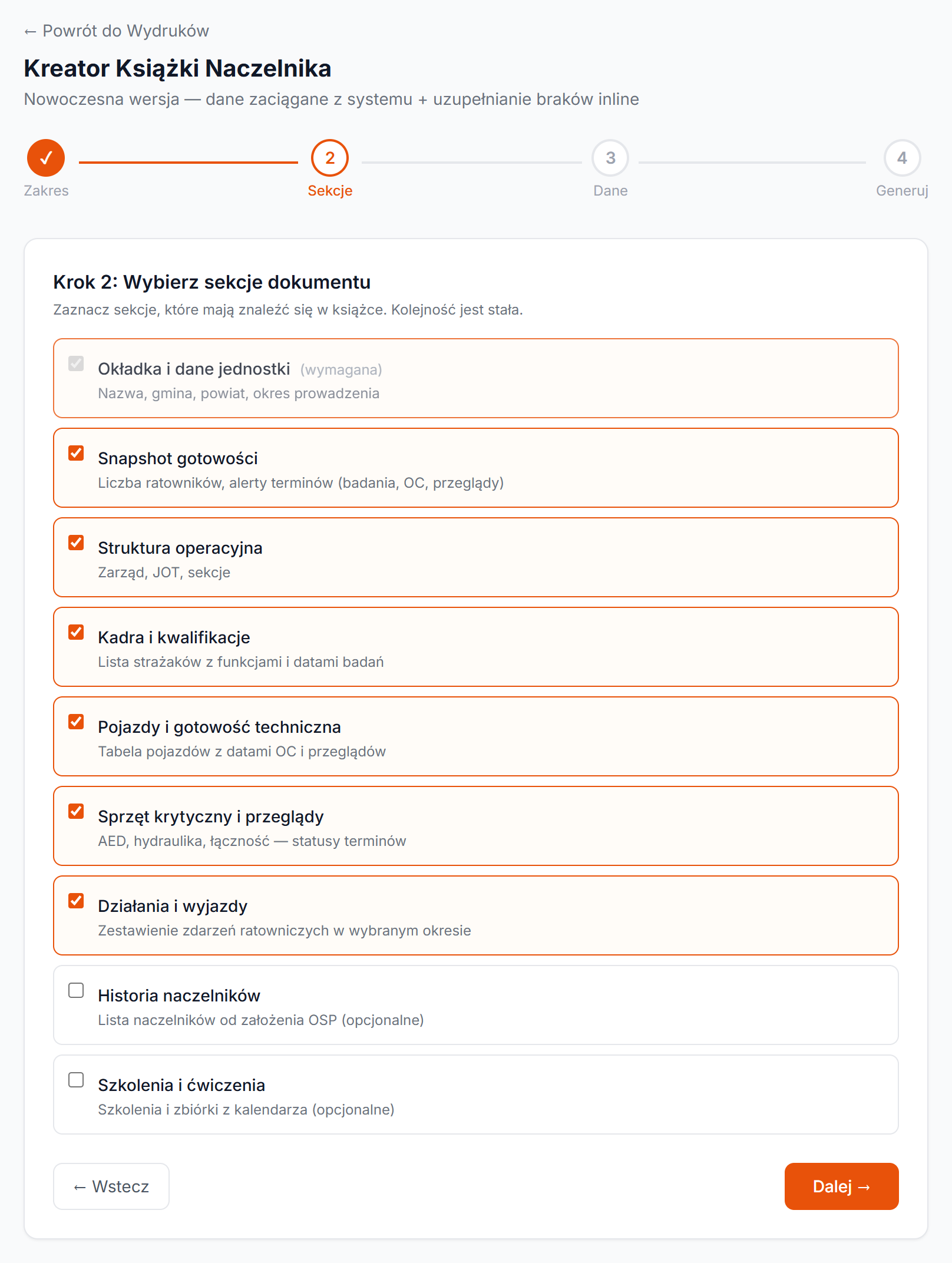
- Sekcje — zaznacz, co ma się znaleźć w książce. Okładka jest wymagana, a kolejność sekcji stała.
- Dane — przejrzyj, co system zaciągnął, i uzupełnij braki.
- Generuj — sprawdź podsumowanie i kliknij Pobierz Książkę Naczelnika (PDF).
Zakres nie musi być rokiem kalendarzowym. Możesz wygenerować książkę np. za pół roku albo za kadencję. Oba dni zakresu, Data od i Data do, wchodzą do książki (liczone w czasie polskim).
Jakie sekcje może mieć Książka Naczelnika?
- Okładka i dane jednostki — nazwa, gmina, powiat, rok założenia i okres.
- Snapshot gotowości — liczba członków czynnych, wszystkich członków, pojazdów i zdarzeń w okresie oraz alerty: badania lekarskie i terminy pojazdów, które minęły albo mijają w ciągu 90 dni.
- Struktura operacyjna — zarząd z funkcjami oraz JOT i sekcje z ich członkami.
- Kadra i kwalifikacje — strażacy ze stopniem, funkcjami i datą ważności badań.
- Pojazdy i gotowość techniczna — wozy z numerem rejestracyjnym, kryptonimem, rokiem, statusem oraz datami OC i przeglądu technicznego z Garażu.
- Sprzęt krytyczny i przeglądy — sprzęt z harmonogramem przeglądów, z najbliższym terminem i statusem.
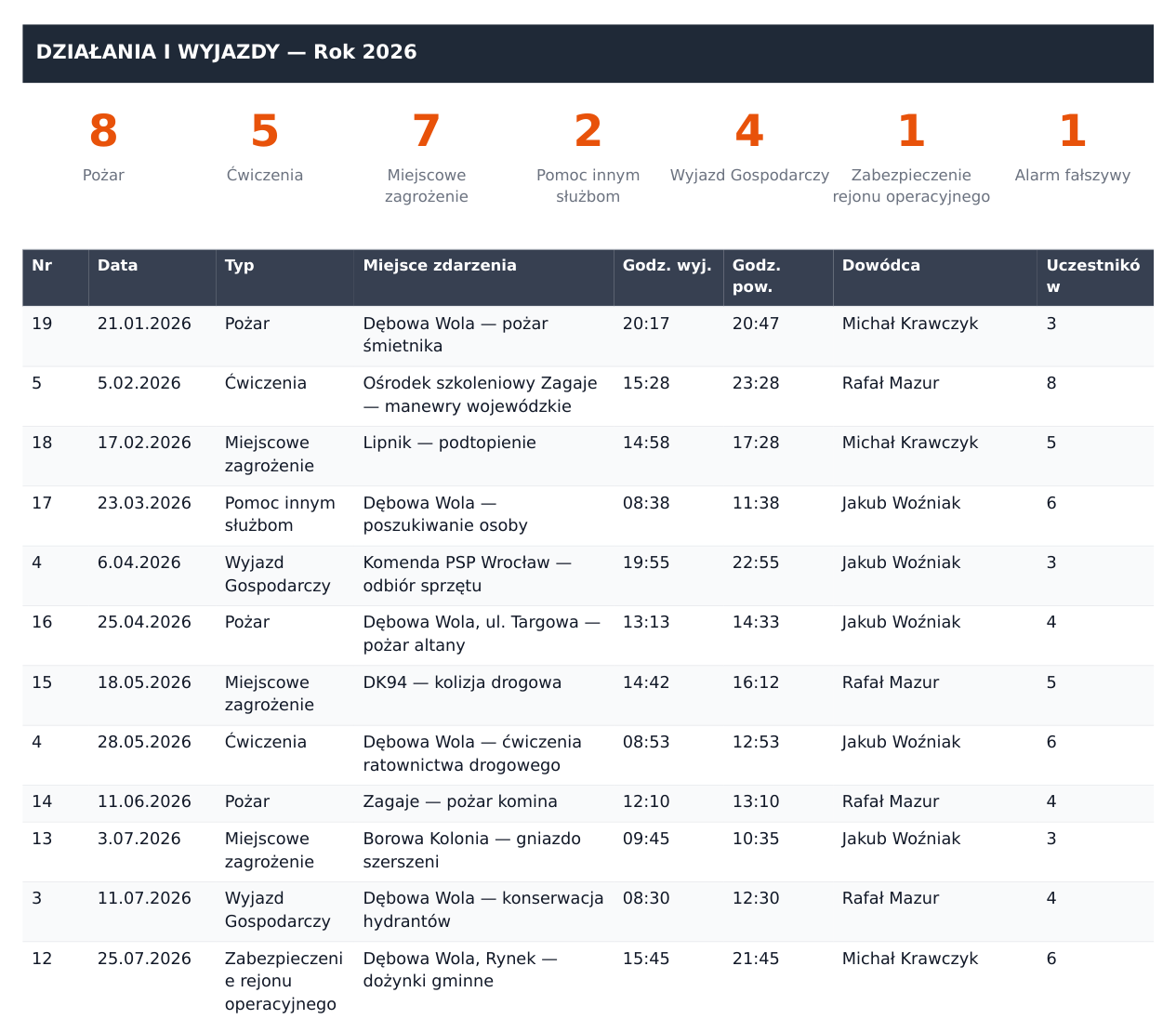
- Działania i wyjazdy — liczba zdarzeń według rodzaju i tabela: numer, data, typ, miejsce, godzina wyjazdu i powrotu, dowódca, liczba uczestników.
- Historia naczelników — naczelnicy od założenia OSP, z latami pełnienia funkcji, zawodem i datą urodzenia.
- Szkolenia i ćwiczenia — szkolenia i zbiórki z kalendarza jednostki w wybranym okresie.
Domyślnie zaznaczone są wszystkie sekcje poza dwiema ostatnimi, które są opcjonalne.
Co pokazuje krok „Dane”?
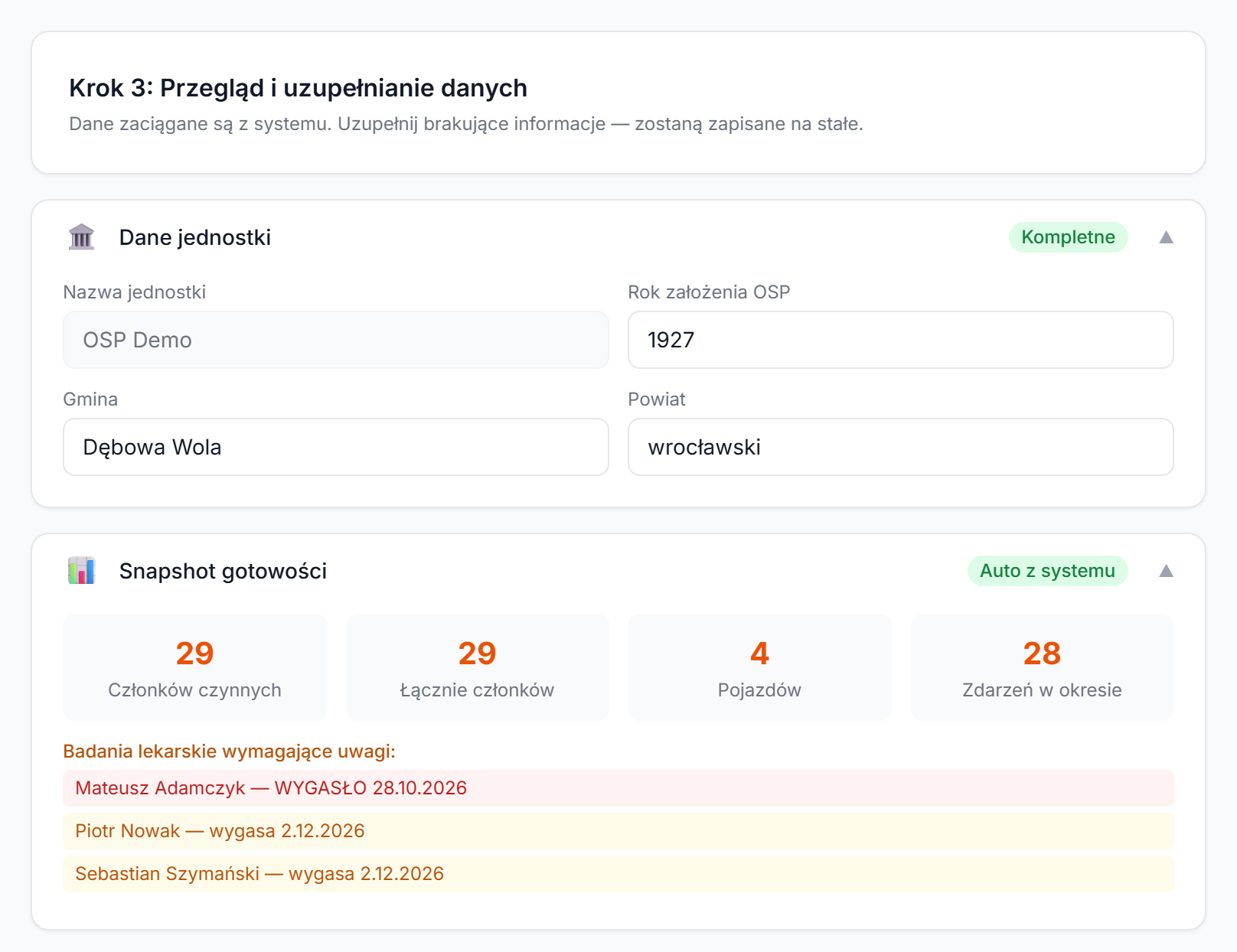
Każda sekcja ma oznaczenie. Auto z systemu znaczy, że dane pochodzą wprost z modułów. Przy danych jednostki, kadrze, pojazdach i historii naczelników zobaczysz Kompletne albo ⚠ Braki. Kadra ma braki, gdy ktoś nie ma wpisanej daty badań lekarskich. Pojazdy mają braki, gdy wóz nie ma w Garażu żadnego terminu, np. OC albo przeglądu.
Część braków uzupełnisz od razu w kreatorze: gminę, powiat, rok założenia OSP i historię naczelników. Zapisują się na stałe przy generowaniu PDF, więc za rok nie wpisujesz ich drugi raz. Brakujące badania lekarskie i terminy pojazdów poprawiasz w modułach Strażacy i Garaż, a potem wracasz do kreatora.
Snapshot w kroku Dane wypisuje osoby, którym badania wygasły albo wygasną w ciągu 90 dni. To gotowa lista spraw do załatwienia, zanim ktoś o nie zapyta.
Gdzie są wyjazdy, skoro nie ma księgi wyjazdów?
W Książce Naczelnika. Sekcja Działania i wyjazdy zestawia wszystkie zdarzenia z wybranego okresu: najpierw liczby według rodzaju (pożary, miejscowe zagrożenia, ćwiczenia, wyjazdy gospodarcze), potem tabelę z godzinami, dowódcą i liczbą uczestników. Pojedynczy wyjazd ma własną kartę zdarzenia w PDF w module Wyjazdy, a każdy strażak widzi swoje udziały na stronie Moje wyjazdy. Więcej o tym w opisie elektronicznej książki wyjazdów.
Z czym Wydruki się łączą?
- Strażacy — członkowie, stopnie, funkcje, kursy, odznaczenia i badania trafiają do Rejestru Członków, raportów i Książki Naczelnika. Opis w temacie Strażacy i struktura.
- Garaż — pojazdy z terminami OC i przeglądów zasilają sekcję o pojazdach. Zobacz ewidencję pojazdów OSP.
- Magazyn — sprzęt trafia do Ewidencji Środków Trwałych i kart Wyposażenia Osobistego. Szczegóły w opisie ewidencji sprzętu z kodami QR i w poradniku o książce inwentarzowej.
- Skarbnik — księga przychodów i rozchodów to podstawa Książki Skarbnika. Zobacz program dla skarbnika OSP.
- Badania lekarskie — o terminach i skierowaniach pisaliśmy w poradniku badania lekarskie strażaków OSP.
Najczęstsze pytania
Kto może pobierać wydruki?
Osoba z uprawnieniem Podgląd i generowanie wydruków. Mają je członkowie zarządu, komisja rewizyjna i administrator jednostki. Komuś spoza tych grup administrator może je nadać w Ustawienia → Uprawnienia. Sam moduł włącza się na ekranie Moduły (kafelek Wydruki OSP).
Czy wygeneruję Książkę Naczelnika za poprzedni rok?
Tak, dla dowolnego zakresu dat, ale tylko z danymi, które są w Rescue24. Wyjazdy i szkolenia pochodzą z wybranego okresu. Skład osobowy, pojazdy, sprzęt i alerty terminów pokazują stan na dzień generowania, a nie na koniec okresu.
Czy mogę zmienić układ księgi?
Nie. Kolumny i kolejność sekcji są stałe. Zmieniasz dane w modułach, z których księga się składa, i w kreatorze wybierasz, które sekcje wejdą do PDF.
Czy jest osobna księga wyjazdów?
Nie. Zestawienie wyjazdów jest w Książce Naczelnika, karta pojedynczego wyjazdu w module Wyjazdy, a raporty wyjazdów w Wyjazdy → Statystyki i raporty.
Pełny opis ekranów jest w temacie pomocy Wydruki, raporty i statystyki.
Przeczytaj też
Drony w OSP — flota BSP, piloci i ewidencja operacji
Drony w OSP w Rescue24: flota BSP, piloci i ich kwalifikacje, zezwolenia, polisa OC, sprawdzenie gotowości przed startem i ewidencja lotów z raportem PDF.
Ewidencja MDP w OSP — zbiórki, obecność, odznaki i awans
Ewidencja MDP w Rescue24: członkowie drużyny, zbiórki z listą obecności, frekwencja, odznaki z regułami, quiz OTWP i przeniesienie do OSP po 16. roku życia.
Ewidencja paliwa OSP — tankowania, normy i raport spalania
Ewidencja paliwa OSP w Rescue24: tankowania pojazdów i sprzętu, koszty, normy spalania z Garażu i roczny raport zużycia z odchyleniem od normy.