Ewidencja pojazdów OSP — przeglądy, OC i karty drogowe
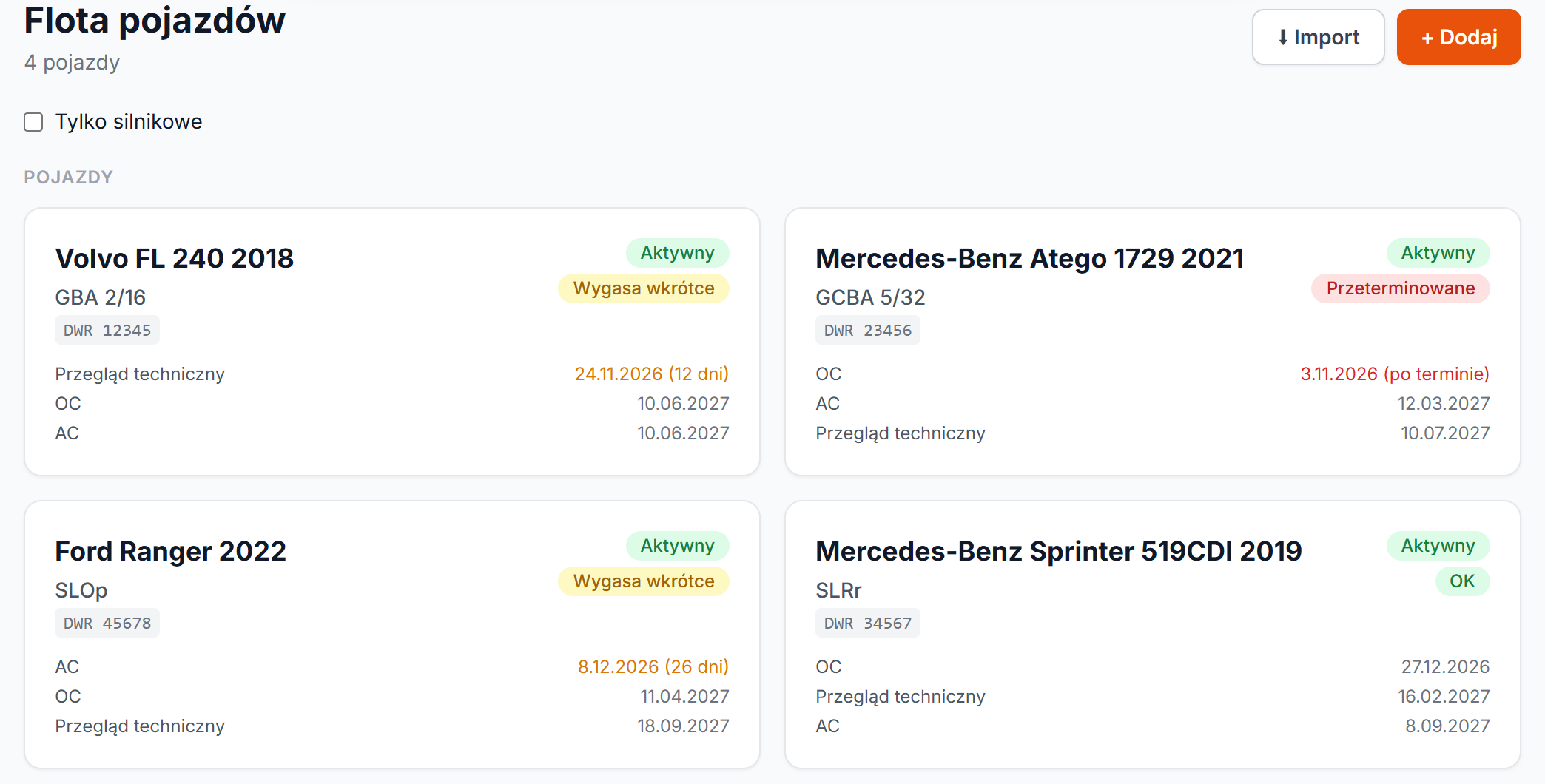
Ewidencja pojazdów OSP w Rescue24 to moduł Garaż: każdy wóz ma kartę z numerem operacyjnym, danymi technicznymi i listą terminów — badanie techniczne, OC, AC, tachograf. Termin, który kończy się w ciągu 30 dni, widać na liście pojazdów jako plakietkę Wygasa wkrótce, zanim w cokolwiek klikniesz. Z wyjazdów i tankowań system składa też miesięczne karty drogowe do wydruku.
W skrócie
- Jeden pojazd to zwykle cztery terminy. Garaż zbiera je na karcie wozu i koloruje: zielony — ważny, bursztynowy — mniej niż 30 dni, czerwony — po terminie.
- Terminy pojazdów pojawiają się w kalendarzu jednostki, np. „OC: GBA 2,5/16”.
- Karta drogowa sama zaciąga wyjazdy danego wozu, liczy kilometry i bilans paliwa, a na koniec miesiąca daje PDF z miejscem na podpisy.
- Pojazdy z E-remizy wczytasz z pliku XLS/XLSX, bez przepisywania.
Dlaczego terminy pojazdów tak łatwo przegapić?
Bo leżą w trzech miejscach naraz. Polisa OC w segregatorze skarbnika, zaświadczenie z badania technicznego w schowku wozu, AC „chyba przedłużane wiosną”. Jednostka z pięcioma pojazdami pilnuje kilkunastu dat, a żadna z nich nie przypomni się sama. Wóz z nieważnym badaniem nie powinien wyjechać do działań, a brak OC to odpowiedzialność jednostki i kierowcy.
Garaż nie zmienia tego, że terminy trzeba wpisać. Zmienia to, że po wpisaniu widać je na jednym ekranie i nikt nie musi liczyć dni w kalendarzu.
Co widać na liście pojazdów?
Pojazdy są pokazane jako karty pogrupowane według typu: Pojazdy, Ciężarówki, Motocykle, Przyczepy, Inne. Na karcie jest marka, model i rok, nazwa wozu (np. GBA 2/16), numer rejestracyjny w ramce i lista terminów z datami. Przy terminie, który się zbliża albo minął, od razu widać liczbę dni: „24.11.2026 (12 dni)” albo „3.11.2026 (po terminie)”.
Obok są dwie plakietki:
- status pojazdu — Aktywny, Serwis albo Wycofany,
- status terminów — OK, Wygasa wkrótce (termin w ciągu 30 dni) albo Przeterminowane.
Filtr Tylko silnikowe zostawia na liście same pojazdy z silnikiem, bez przyczep i sprzętu.
Jak dodać pojazd do ewidencji?
- Wejdź w Garaż i kliknij + Dodaj.
- W zakładce Podstawowe wpisz nazwę — to jedyne pole wymagane, np. „GBA 2,5/16” albo „SLRt”. Dalej: numer rejestracyjny, rok, marka, model, VIN, lokalizacja (garaż) i notatki.
- Jeśli wóz ma silnik, zaznacz Pojazd silnikowy. Wtedy podajesz rodzaj paliwa (ON, PB95, PB98, LPG, elektryczny) i pojemność zbiornika, a pojazd pojawia się w module Paliwo.
- W zakładce Identyfikacja wpisz numer operacyjny, kryptonim, numer inwentarzowy, numer świadectwa dopuszczenia i datę wprowadzenia do eksploatacji — dane, o które pytają przy dotacjach i kontrolach.
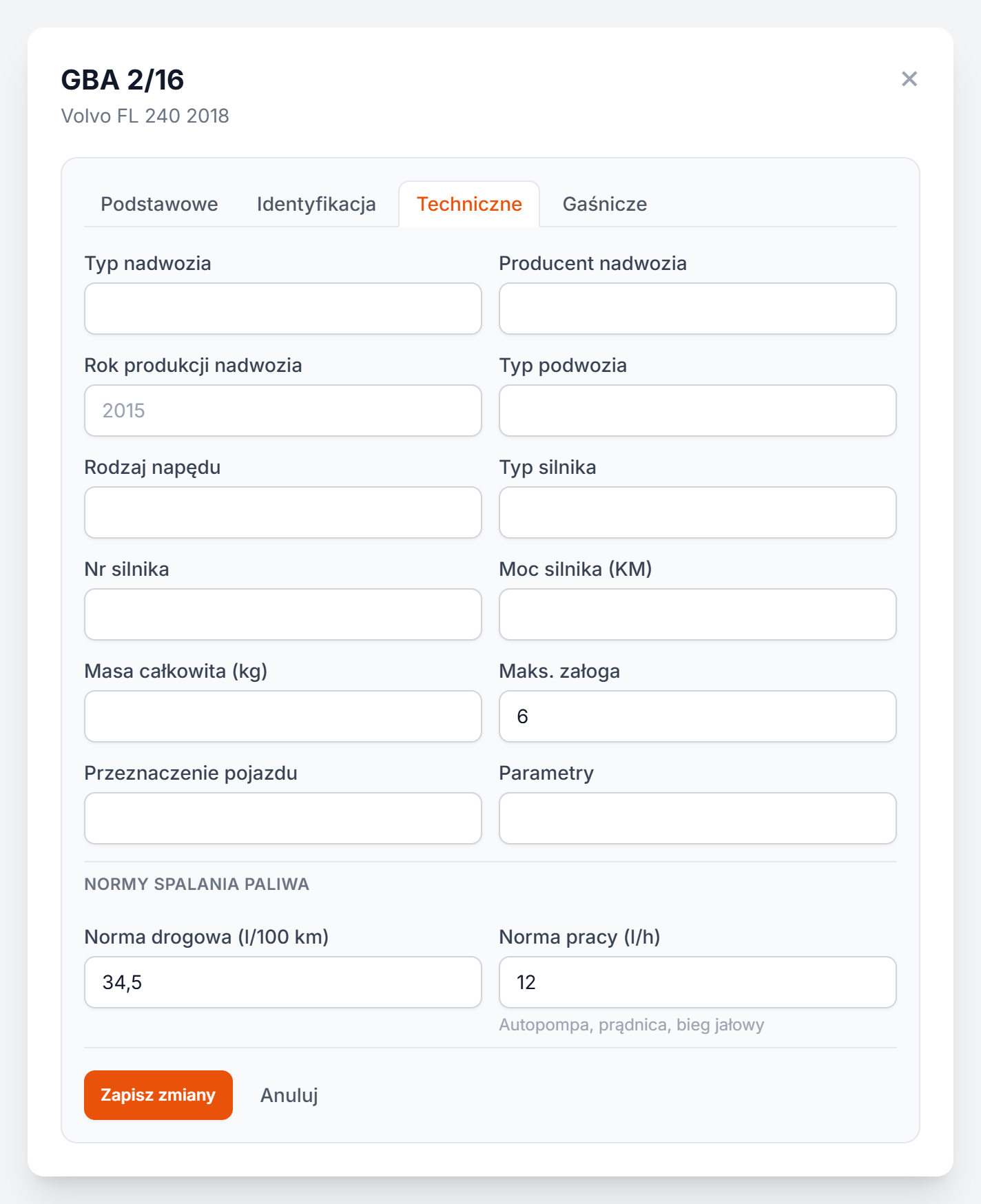
- W zakładce Techniczne uzupełnij normy spalania: drogową (l/100 km) i pracy (l/h). Bez nich nie policzy się zużycie paliwa.
- Zakładka Gaśnicze to zbiornik wody, środek pianotwórczy, proszek i opis autopompy.
Pola poza nazwą możesz uzupełniać stopniowo. Najwięcej daje od razu wpisanie terminów.
Jak Rescue24 pilnuje terminów OC i przeglądów?
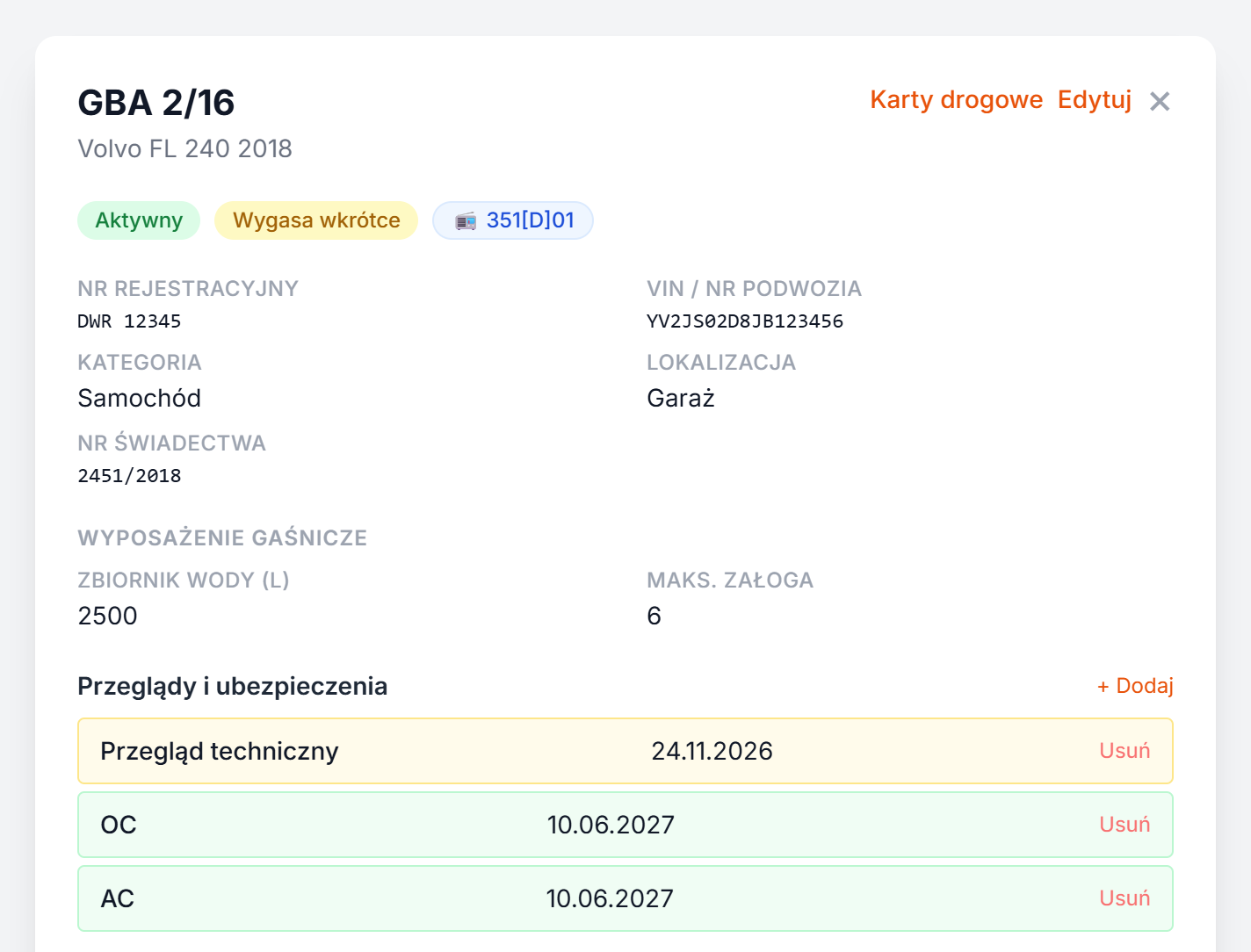
Kliknięcie karty otwiera szczegóły pojazdu: numer operacyjny (np. 351[D]01), VIN, numer świadectwa dopuszczenia, wyposażenie gaśnicze i sekcję Przeglądy i ubezpieczenia. Przyciskiem + Dodaj wybierasz typ terminu — Przegląd techniczny, OC, AC, Tachograf albo Inny — i datę ważności. Każdy wpis ma kolor:
- zielony — termin ważny,
- bursztynowy — zostało mniej niż 30 dni,
- czerwony — po terminie.
Te same terminy ustawiają plakietkę na liście pojazdów, więc problem widać bez otwierania kart. Liczy się najnowszy wpis każdego typu: po odnowieniu OC dodajesz nowy wpis z nową datą, a stara polisa przestaje alarmować. W szczegółach pojazdu zostaje na liście, wyszarzona, z dopiskiem „zastąpiony nowszym wpisem”. Dodany albo usunięty termin widać od razu, bez ponownego otwierania karty. Terminy trafiają też do kalendarza jednostki jako wpisy całodniowe z typem terminu i nazwą pojazdu, np. „OC: GBA 2/16”.
Jeśli gmina prowadzi swoje jednostki w Panelu gminy, w zestawieniu Stan badań widzi także przeterminowane i kończące się przeglądy pojazdów.
Jak działa karta drogowa?
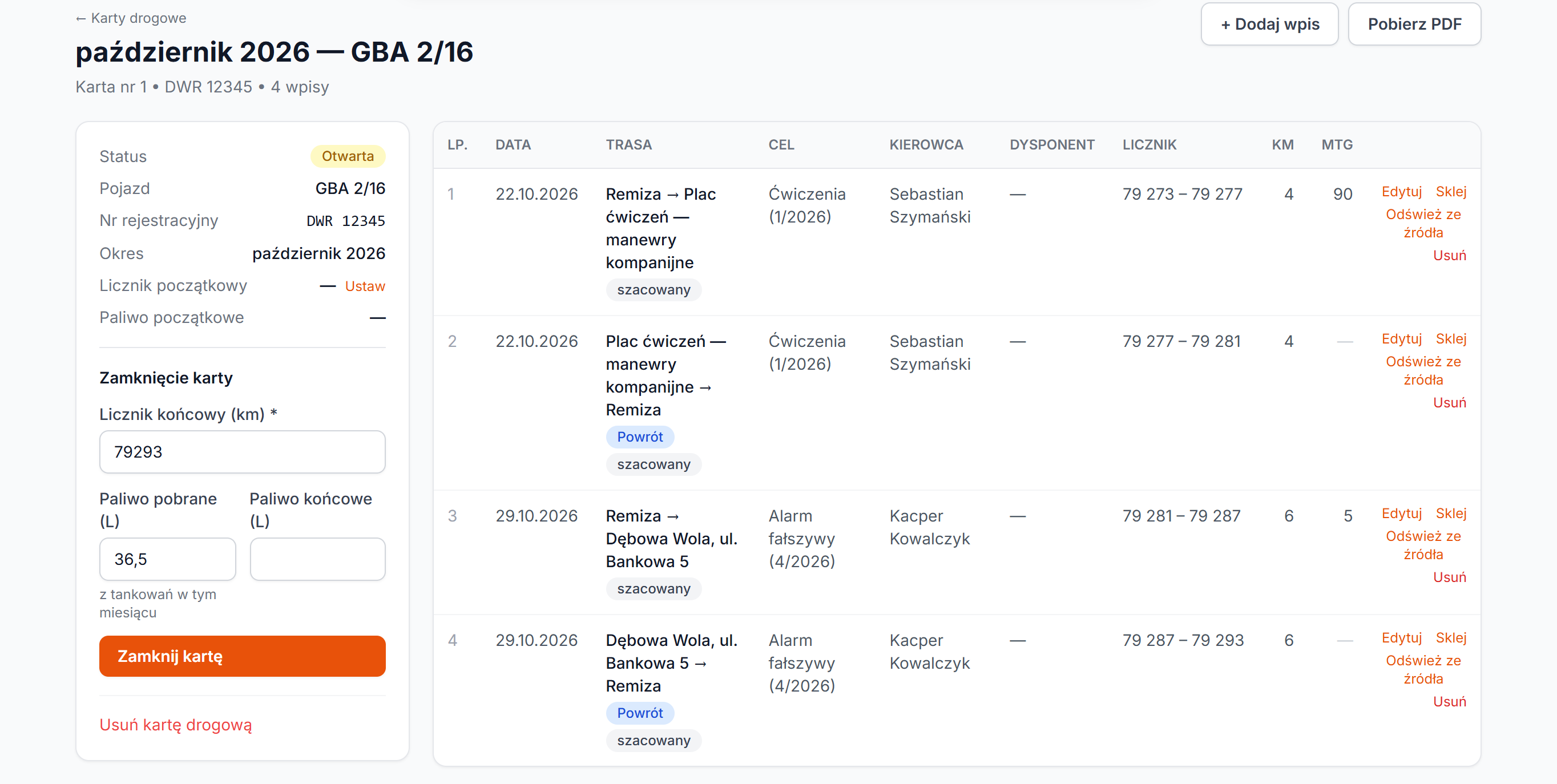
Karta drogowa to miesięczne zestawienie przejazdów jednego pojazdu, czyli to, co dotąd wypełniało się w papierowym bloczku. Znajdziesz ją w Garaż → Karty drogowe albo linkiem w szczegółach pojazdu. Jedna karta to jeden pojazd i jeden miesiąc, a numery idą kolejno w ramach roku.
Kartę zakładasz przyciskiem + Nowa karta drogowa: pojazd, rok, miesiąc, opcjonalnie licznik i stan paliwa na start. Licznika nie musisz pamiętać — system podpowie go z poprzedniej karty albo z ostatniego tankowania.
Wiersze z wyjazdów. Karta sama dociąga wyjazdy, w których brał udział pojazd. Miesiąc liczy się według czasu polskiego, więc wyjazd z 1. dnia miesiąca trafia na kartę tego miesiąca, a ten sam wyjazd pojawia się tylko na jednej karcie danego wozu. W kolumnie Cel widzisz rodzaj wyjazdu z numerem, np. „Ćwiczenia (1/2026)”. W ustawieniach wybierasz, czy wyjazd 25 km zapisać jako dwa wiersze (Remiza → Wypadek DK92 i z powrotem) czy jeden (Remiza → Wypadek DK92 → Remiza). Do tego dopisujesz przejazdy ręczne, a przycisk ⇄ Odwróć trasę rozpisuje powrót jednym kliknięciem.
Pilnowanie liczników. Gdy licznik końcowy jednego wiersza nie zgadza się z początkowym następnego, nad tabelą pojawia się ostrzeżenie. Wiersz, w którym przebieg wyliczono z odległości zdarzenia zamiast z drogomierza, ma plakietkę szacowany.
Zamknięcie miesiąca. Wpisujesz licznik końcowy i paliwo, a system podpowiada pobrane paliwo jako sumę tankowań z tego miesiąca i od razu pokazuje zużycie. Nie da się zamknąć karty z licznikiem mniejszym niż na początku ani z ujemnym bilansem paliwa. Przycisk Pobierz PDF daje kartę w układzie dokumentu: nagłówek jednostki i pojazdu, tabela przejazdów, podsumowanie kilometrów i paliwa oraz miejsca na trzy podpisy.
Jak przenieść pojazdy z E-remizy?
W E-remizie wejdź w Pojazdy → Eksportuj → Excel, a w Rescue24 kliknij ⬇ Import w Garażu. Kreator prowadzi przez cztery kroki: wybór systemu, wczytanie pliku XLS/XLSX, podgląd i wynik.
Pojazdy, które już są w Rescue24, rozpoznaje po numerze rejestracyjnym albo VIN i aktualizuje zamiast dublować. Daty badania i ubezpieczenia z pliku od razu stają się wpisami Przegląd techniczny i OC. Na koniec widzisz, ile pozycji doszło, ile zaktualizowano i które wiersze miały błąd.
Z czym Garaż się łączy?
- Wyjazdy — pojazdy przypisujesz do zdarzeń, a motogodziny i przebieg wracają w kartach drogowych i w raporcie paliwowym. Więcej w opisie elektronicznej książki wyjazdów.
- Paliwo — pojazd silnikowy ma swoje tankowania, a normy spalania pozwalają porównać zużycie z normą. Szczegóły w temacie Paliwo.
- Magazyn — sprzęt przypisujesz do skrytki, dachu albo kabiny konkretnego wozu. Zobacz ewidencję sprzętu z kodami QR.
- Wydruki — Książka Naczelnika z kreatora ma sekcję „Pojazdy i gotowość techniczna” złożoną z danych z Garażu.
Najczęstsze pytania
Czy muszę wypełnić wszystkie pola pojazdu?
Nie. Wymagana jest tylko nazwa. Resztę uzupełniasz w swoim tempie, ale terminy warto wpisać od razu — dla nich moduł powstał.
Co z przyczepami i pojazdami bez silnika?
Dodajesz je jako Przyczepy albo Inne, z własnymi terminami badań. Bez znacznika Pojazd silnikowy nie trafiają do modułu Paliwo.
Co zrobić, gdy wóz jest w naprawie?
Zmień status na Serwis. Pojazd zostaje w ewidencji z całą historią, ale widać, że nie jest dostępny. Wóz sprzedany lub skreślony oznaczasz jako Wycofany.
Czy Rescue24 wyśle maila o kończącym się OC?
Cotygodniowy e-mail z terminami obejmuje badania lekarskie, szkolenia i sprzęt. Terminy pojazdów widać na liście w Garażu, na karcie wozu i w kalendarzu jednostki.
Pełny opis ekranów jest w temacie pomocy Pojazdy i garaż.
Przeczytaj też
Drony w OSP — flota BSP, piloci i ewidencja operacji
Drony w OSP w Rescue24: flota BSP, piloci i ich kwalifikacje, zezwolenia, polisa OC, sprawdzenie gotowości przed startem i ewidencja lotów z raportem PDF.
Ewidencja MDP w OSP — zbiórki, obecność, odznaki i awans
Ewidencja MDP w Rescue24: członkowie drużyny, zbiórki z listą obecności, frekwencja, odznaki z regułami, quiz OTWP i przeniesienie do OSP po 16. roku życia.
Ewidencja paliwa OSP — tankowania, normy i raport spalania
Ewidencja paliwa OSP w Rescue24: tankowania pojazdów i sprzętu, koszty, normy spalania z Garażu i roczny raport zużycia z odchyleniem od normy.