Drony w OSP — flota BSP, piloci i ewidencja operacji
Drony w OSP obsługuje w Rescue24 moduł Drony / UAS: ewidencja floty bezzałogowych statków powietrznych (BSP), pilotów z kwalifikacjami, zezwoleń i polisy OC operatora. Przed każdą operacją aplikacja sprawdza, czy pilot, dron i podstawa operacji do siebie pasują, a po starcie zapisuje loty, baterie i problemy. Moduł ma status beta.
W skrócie
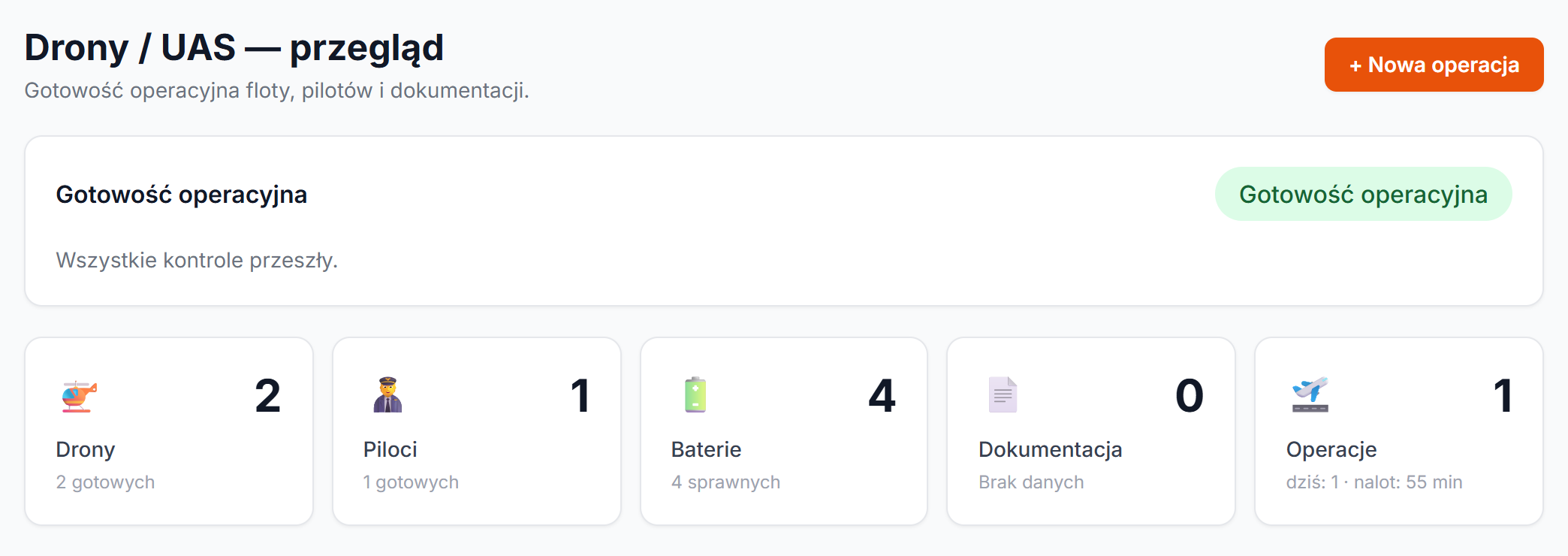
- Ekran Przegląd mówi, czy jednostka jest gotowa do lotów, i pokazuje, czego brakuje.
- Pilota rejestrujesz spośród członków jednostki, a jego kwalifikacje BSP to szkolenia z kartoteki, z datą ważności.
- Operację zakładasz kreatorem w 7 krokach. Start wymaga odhaczenia checklisty przedstartowej.
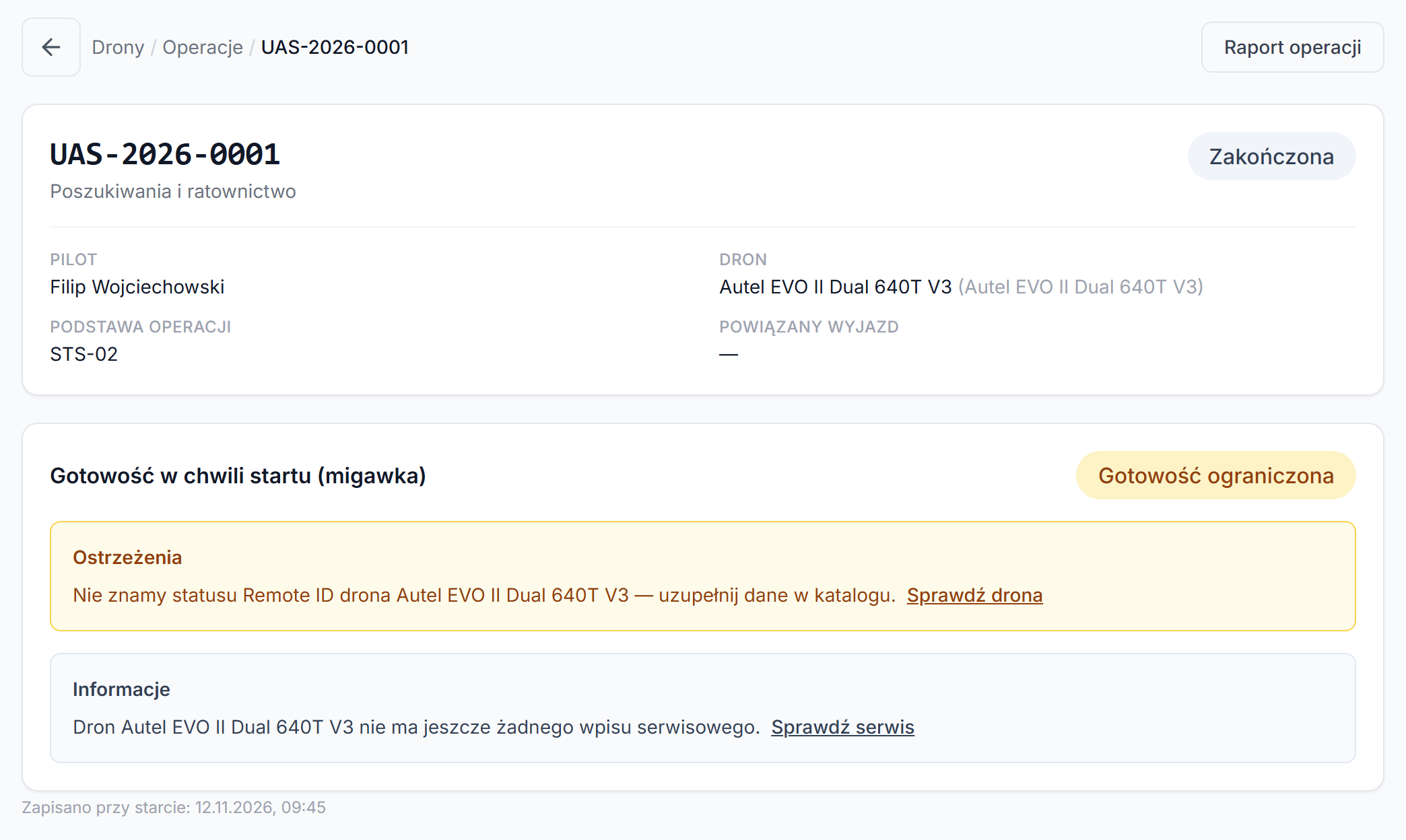
- Przy starcie aplikacja zapisuje migawkę: pilota, drona, podstawę operacji i wynik sprawdzenia gotowości.
- Każdy lot ma czas trwania i baterie z procentem naładowania, a całość zamyka raport operacji w PDF.
Po co jednostce ewidencja dronów?
Przy dronie jest sporo do pilnowania: dane operatora i polisa OC, uprawnienia każdego pilota, stan baterii, przeglądy i usterki. Po każdej operacji powinno też zostać, kto leciał, czym, na jakiej podstawie i jak długo. W zeszycie albo w arkuszu te informacje szybko się rozjeżdżają.
Moduł Drony / UAS zbiera je w jednym miejscu i przed startem sprawdza, czy wszystko się zgadza.
Co trzeba wprowadzić przed pierwszą operacją?
Menu modułu ma sekcje Przegląd, Operacje, Flota, Baterie, Wyposażenie, Piloci, Operator, Zezwolenia, Dokumentacja i Serwis. Na start wystarczy pięć z nich:
- Operator — nazwa operatora, Numer operatora UAV, data i ważność rejestracji, osoba odpowiedzialna. Niżej przyciskiem + Dodaj polisę wpisujesz ubezpieczyciela, numer polisy, okres ważności i skan.
- Flota — + Dodaj drona. Model wyszukujesz w katalogu Rescue24 (są w nim m.in. modele DJI Matrice, Mavic i Mini oraz Autel EVO), a klasa C, MTOM, termowizja i Remote ID przychodzą z karty modelu. Ty wpisujesz dane egzemplarza: nazwę, numer seryjny, numer rejestracyjny, identyfikator Remote ID. Brakujący model zgłaszasz do katalogu w tym samym formularzu.
- Baterie — każda z nazwą, numerem seryjnym, liczbą cykli i przypisanym dronem.
- Piloci — + Zarejestruj pilota i wybór członka jednostki. Rejestracja nadaje mu funkcję Pilot drona.
- Zezwolenia — podstawa operacji, np. Standardowy scenariusz (STS), z numerem, datami ważności, wymaganymi kwalifikacjami, dopuszczalnymi klasami C i maksymalnym MTOM.
Jak aplikacja sprawdza gotowość?
Na Przeglądzie jest panel z jednym z trzech wyników: Gotowość operacyjna, Gotowość ograniczona albo Brak gotowości. Pod nim widać listę problemów z linkiem do miejsca, w którym je poprawisz.
Na poziomie jednostki Brak gotowości oznacza m.in. brak zarejestrowanego operatora albo wygasłą rejestrację, brak ważnej polisy OC, brak gotowego drona albo gotowego pilota. Gotowość ograniczona to np. polisa kończąca się w ciągu 30 dni, brak sprawnej baterii albo dokument, którego nie potwierdzili wszyscy piloci.
Przy konkretnej operacji dochodzą reguły dla wybranego zestawu. Start zablokują m.in.:
- pilot bez kwalifikacji wymaganej przez zezwolenie albo z kwalifikacją po terminie,
- dron w serwisie lub niezdatny, z otwartą usterką krytyczną albo zaległym przeglądem,
- dron o klasie C lub masie spoza zakresu zezwolenia,
- wóz powiązany z dronem z minionym terminem w karcie pojazdu (np. przegląd techniczny albo OC),
- brak sprawnej baterii dla wybranego drona.
Ostrzeżenie pojawi się, gdy wymagana kwalifikacja pilota albo przegląd drona kończą się w ciągu 30 dni lub gdy w katalogu brakuje klasy C, masy albo statusu Remote ID.
Jak przeprowadzić operację krok po kroku?
- Kliknij + Nowa operacja. Kreator ma 7 kroków: Zdarzenie, Typ, Lokalizacja, Pilot, Dron, Podstawa, Gotowość.
- W kroku Zdarzenie powiąż operację z otwartym wyjazdem jednostki albo wybierz Bez powiązania. Wybór wyjazdu podpowiada typ operacji, adres i współrzędne.
- Wybierz typ, np. Poszukiwania i ratownictwo, Pożar albo Szkolenie, opcjonalnie miejsce, a potem pilota, drona i zezwolenie.
- Krok Gotowość sprawdza cały zestaw. Operacja dostaje numer w formacie UAS-2026-0001 i status Gotowa albo Zablokowana.
- Na karcie operacji odhacz Checklistę przedstartową — 14 pozycji, m.in. „Śmigła sprawdzone”, „RTH ustawione”, „Przestrzeń powietrzna sprawdzona”, „KDR poinformowany”. Bez kompletu start się nie uda.
- Kliknij Rozpocznij operację. Każdy lot zaczynasz przyciskiem Rozpocznij lot, wybierając baterie i ich procent naładowania, a kończysz przyciskiem Zakończ lot. Utratę łączności, kłopot z GNSS czy lądowanie awaryjne zapisujesz przyciskiem Zgłoś problem.
- Po lotach odhacz drugą listę, Checklistę po locie (6 pozycji: dron, śmigła i baterie sprawdzone, dane zabezpieczone, brak uszkodzeń, sprzęt spakowany), i kliknij Zakończ operację, wybierając wynik, np. Sukces albo Bez rezultatu. Niekompletna lista po locie nie blokuje zakończenia, aplikacja tylko ostrzega.
Co jeśli aplikacja zablokuje start?
Przy Gotowości ograniczonej startujesz normalnie, ostrzeżenia zostają w migawce. Przy Braku gotowości start jest możliwy tylko dla osoby z uprawnieniem do obejścia blokady: członka zarządu albo Dowódcy akcji. Taka osoba klika Rozpocznij mimo blokady i musi wpisać Powód. Karta operacji pokazuje potem „Operacja rozpoczęta mimo blokady”, a karta wyjazdu — plakietkę Start mimo blokady. Pilot bez tego uprawnienia operacji z blokadą nie rozpocznie.
Co zostaje po operacji?
Przy starcie aplikacja zapisuje migawkę: pilota z kwalifikacjami, drona, zezwolenie i wynik sprawdzenia gotowości. Późniejsze zmiany w kartotece, np. nowa kwalifikacja pilota, nie zmieniają historii operacji.
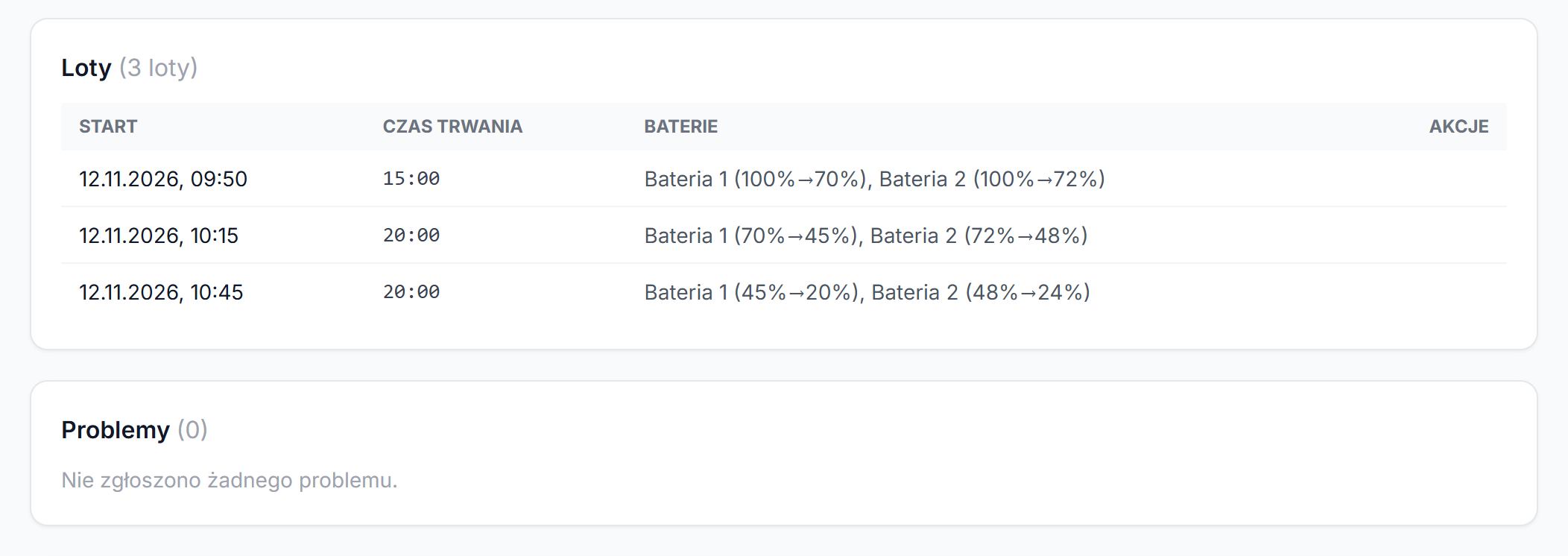
Karta operacji pokazuje loty: start, czas trwania i baterie z procentem na początku i na końcu. Zakończenie lotu dolicza każdej użytej baterii jeden cykl. Nalot sumuje się na karcie drona i pilota, a Przegląd pokazuje liczbę operacji i nalot w bieżącym miesiącu.
Przycisk Raport operacji otwiera pełne zestawienie: wynik, lokalizację, migawki, obie checklisty, loty, problemy i notatki. Pobierz PDF daje ten sam raport w pliku z nagłówkiem jednostki i łącznym nalotem.
Jak pilnować kwalifikacji pilotów?
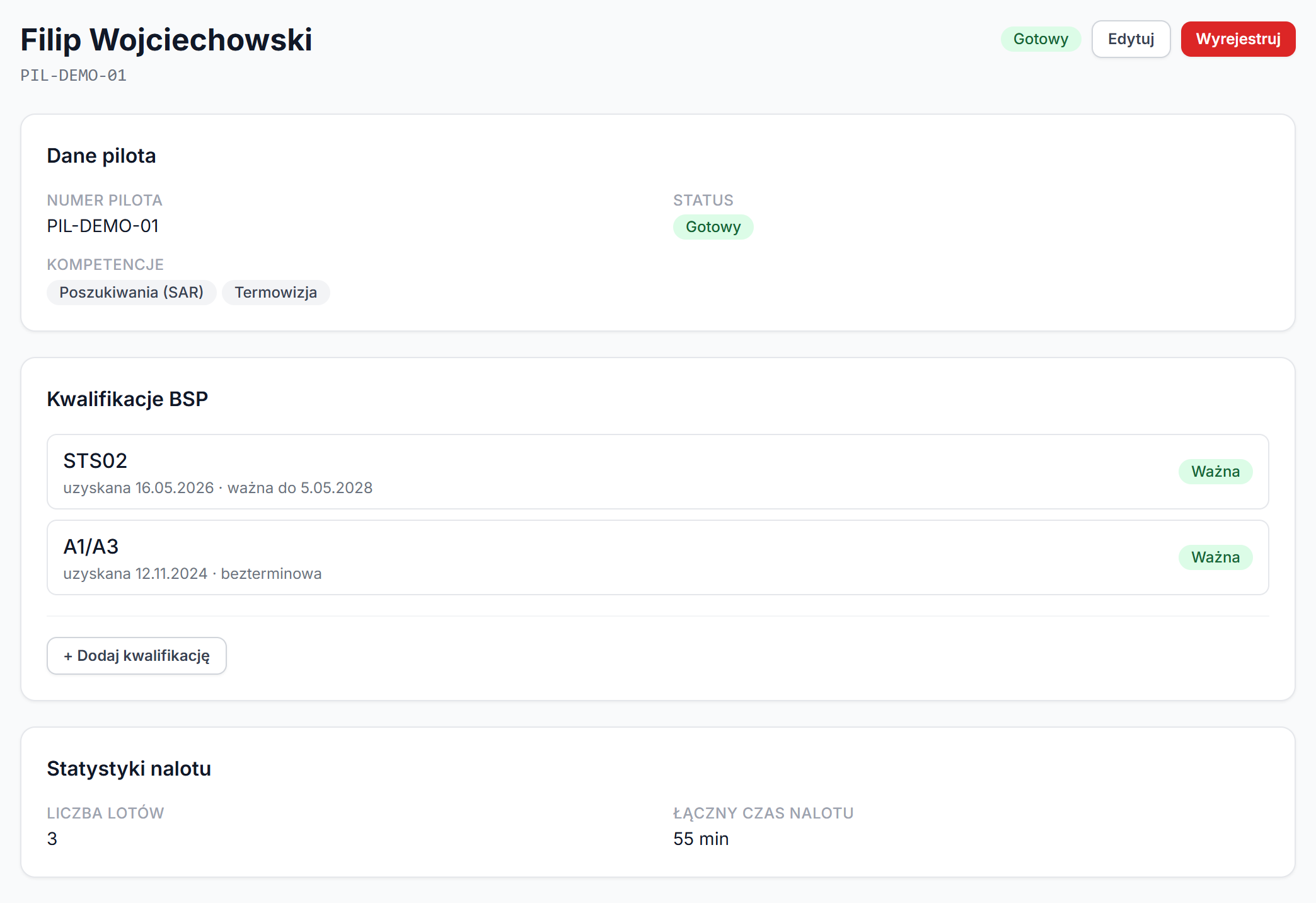
Kwalifikacje BSP to szkolenia zapisane w kartotece strażaka. Do wyboru są m.in. A1/A3, A2, STS01, STS02 i NSTS01–NSTS09. Na karcie pilota każda ma datę uzyskania, datę ważności albo dopisek „bezterminowa” i status Ważna, Wygasa wkrótce lub Wygasła.
Ponieważ to szkolenia, kwalifikacje kończące się w ciągu 90 dni trafiają też do poniedziałkowego maila z terminami, który dostają administratorzy i zarząd. Polisy OC i rejestracji operatora w tym mailu nie ma — te terminy pokazuje panel gotowości na Przeglądzie.
Z czym moduł Drony / UAS się łączy?
- Wyjazdy — karta wyjazdu ma sekcję Operacje UAS z przyciskiem Uruchom operację UAS i listą operacji przy tym zdarzeniu. Zobacz elektroniczną książkę wyjazdów.
- Strażacy — pilot to członek jednostki, a jego kwalifikacje to szkolenia z kartoteki.
- Garaż — drona możesz powiązać z wozem. Wtedy minięty termin w karcie pojazdu blokuje start operacji. Liczy się najnowszy wpis każdego typu, więc odnowione OC albo przegląd zdejmuje blokadę, mimo że stary wpis nadal jest w historii. Więcej w ewidencji pojazdów.
Najczęstsze pytania
Czy aplikacja sprawdza przepisy lotnicze za mnie?
Nie. Porównuje to, co wpiszesz: kwalifikacje pilota z wymaganiami zezwolenia, klasę C i masę drona z jego zakresem, terminy polisy, rejestracji i przeglądów. Za zgodność operacji z przepisami odpowiadają operator i pilot.
Kto może prowadzić operacje?
Piloci (funkcja Pilot drona), Dowódca akcji i zarząd. Pozostali członkowie jednostki mogą przeglądać moduł, ale nie zakładają operacji.
Gdzie trzymać instrukcję operacyjną i procedury?
W sekcji Dokumentacja, z kategorią, wersją i datami obowiązywania. Przy dokumencie możesz zaznaczyć Wymaga potwierdzenia — piloci klikają wtedy Potwierdzam zapoznanie, a nowa wersja wymaga potwierdzenia od nowa.
Co oznacza status beta?
Moduł działa i można w nim prowadzić pełną ewidencję, ale jeszcze się zmienia. Administrator włącza go w ustawieniach jednostki, w zakładce Moduły.
Przeczytaj też
Ewidencja MDP w OSP — zbiórki, obecność, odznaki i awans
Ewidencja MDP w Rescue24: członkowie drużyny, zbiórki z listą obecności, frekwencja, odznaki z regułami, quiz OTWP i przeniesienie do OSP po 16. roku życia.
Ewidencja paliwa OSP — tankowania, normy i raport spalania
Ewidencja paliwa OSP w Rescue24: tankowania pojazdów i sprzętu, koszty, normy spalania z Garażu i roczny raport zużycia z odchyleniem od normy.
Ewidencja pojazdów OSP — przeglądy, OC i karty drogowe
Ewidencja pojazdów OSP w Rescue24: karty wozów, terminy badań technicznych, OC i AC z alertem 30 dni, karty drogowe z wyjazdów i import z E-remizy.