Kalendarz OSP — zbiórki, przeglądy i badania w jednym
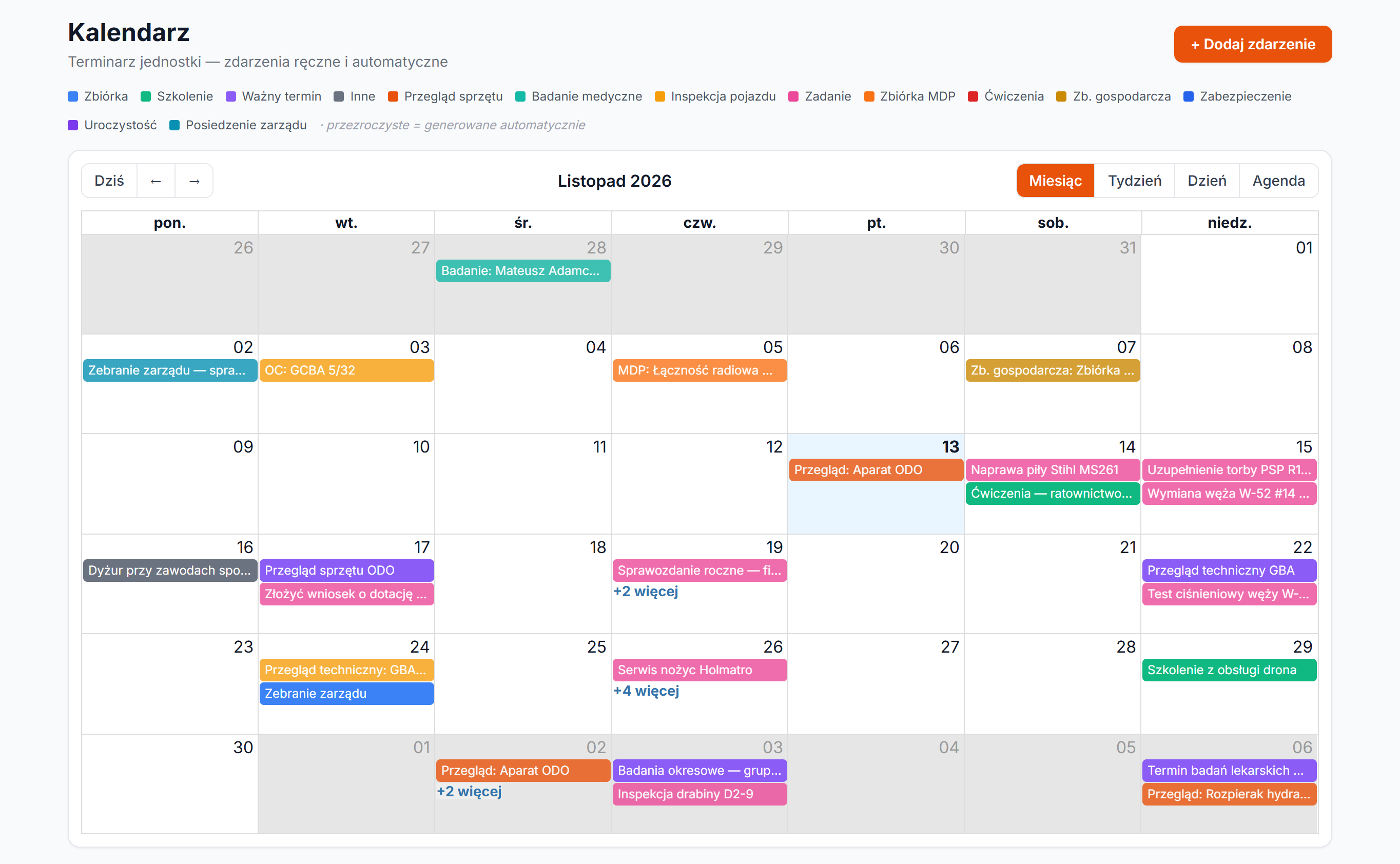
Kalendarz OSP w Rescue24 to moduł Kalendarz: wspólny terminarz jednostki. Zbiórki i szkolenia wpisujesz ręcznie, a terminy z innych modułów pojawiają się same — przeglądy sprzętu, badania lekarskie, OC i badania techniczne pojazdów, zadania, zbiórki MDP, ćwiczenia i posiedzenia zarządu. Każdy rodzaj wpisu ma swój kolor, więc cały miesiąc jednostki widać na jednym ekranie.
W skrócie
- Kalendarz otwiera się w widoku Miesiąc. Jednym przełącznikiem zmieniasz widok na Tydzień, Dzień albo Agenda (lista wpisów na 30 dni).
- Ręcznie dodajesz cztery typy wpisów: Zbiórka, Szkolenie, Ważny termin i Inne.
- Wpisy automatyczne pochodzą z Magazynu, Strażaków, Garażu, Zadań, MDP, Ćwiczeń i Kancelarii. Termin zmieniasz w module, z którego pochodzi.
- Badania lekarskie innych osób widzi tylko ten, kto ma dostęp do pełnych danych strażaków, a posiedzenia zarządu — kto ma dostęp do Kancelarii.
- Kalendarz sam nie wysyła przypomnień.
Po co jednostce wspólny kalendarz?
Bo daty żyją osobno. Zbiórkę ogłasza się na grupie, przegląd aparatów ODO pamięta gospodarz, polisa OC leży w segregatorze skarbnika, a terminy badań lekarskich — w teczkach strażaków. Kiedy naczelnik planuje ćwiczenia, musi to wszystko zebrać, żeby nie trafić na dzień posiedzenia zarządu albo na tydzień, w którym wóz jedzie na badanie techniczne.
Kalendarz w Rescue24 zbiera te daty bez przepisywania. Jeśli termin jest już wpisany w Garażu, w Magazynie albo na karcie strażaka, pojawia się w kalendarzu sam.
Co kalendarz pokazuje automatycznie?
Wpisy automatyczne mają stały format tytułu, więc od razu wiadomo, skąd pochodzą:
- Przegląd sprzętu — „Przegląd: nazwa sprzętu”, z terminu kolejnego przeglądu albo daty ważności w Magazynie,
- Badanie medyczne — „Badanie: imię i nazwisko”, z daty ważności badania okresowego na karcie strażaka,
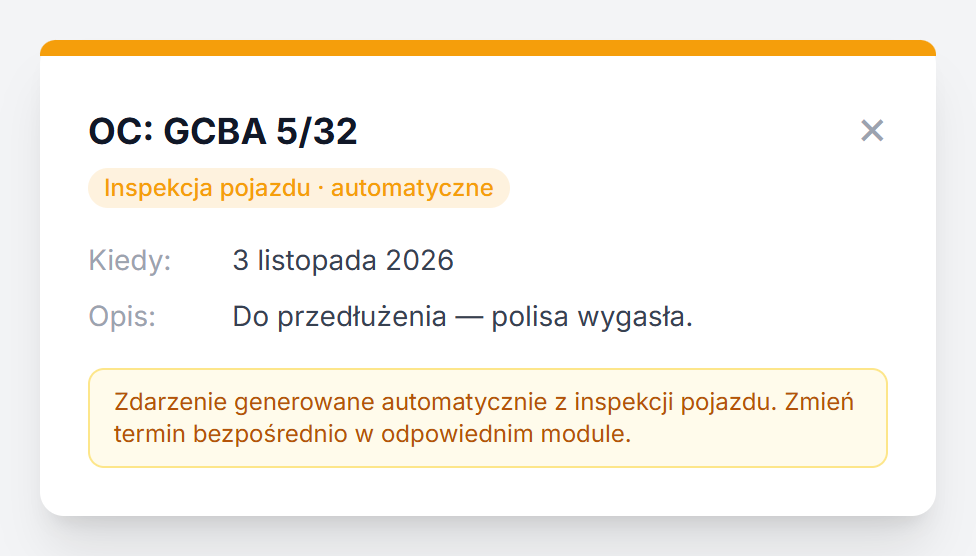
- Inspekcja pojazdu — np. „OC: GCBA 5/32” albo „AC: GBA 2/16”, z terminów zapisanych w Garażu,
- Zadanie — tytuł zadania z terminem, które nie jest jeszcze gotowe ani anulowane (tylko z tablic, do których masz dostęp),
- Zbiórka MDP — „MDP: temat zbiórki”,
- Ćwiczenia, Zb. gospodarcza, Zabezpieczenie i Uroczystość — z modułu Ćwiczenia i Zbiórki, np. „Ćwiczenia: Ćwiczenia z aparatami ODO”,
- Posiedzenie zarządu — z Kancelarii.
Odwołane zbiórki MDP, ćwiczenia i posiedzenia nie pojawiają się w kalendarzu.
Wpisy automatyczne są lekko przezroczyste i nie edytuje się ich w kalendarzu. Po kliknięciu widzisz typ, datę, opis i informację, z którego modułu pochodzi wpis. Termin poprawiasz tam, gdzie go wpisano: OC w karcie pojazdu, przegląd w karcie sprzętu, badanie na karcie strażaka. Przy posiedzeniu zarządu jest odnośnik Otwórz posiedzenie →.
Jak dodać zbiórkę albo szkolenie?
- Kliknij + Dodaj zdarzenie. Możesz też zaznaczyć myszką dni na siatce miesiąca albo godziny w widoku tygodnia — formularz otworzy się z tymi datami.
- Wpisz Tytuł — bez niego wpisu nie zapiszesz.
- Wybierz Typ zdarzenia: Zbiórka, Szkolenie, Ważny termin albo Inne. Od typu zależy kolor wpisu.
- Dla wydarzenia z godzinami ustaw Początek i Koniec. Dla wydarzenia na cały dzień zaznacz Całodniowe i podaj datę. Kilkudniowy obóz albo zawody zapiszesz, uzupełniając też Data końca.
- W polu Opis (opcjonalnie) dopisz miejsce, prowadzącego albo to, co trzeba zabrać.
- Kliknij Utwórz zdarzenie.
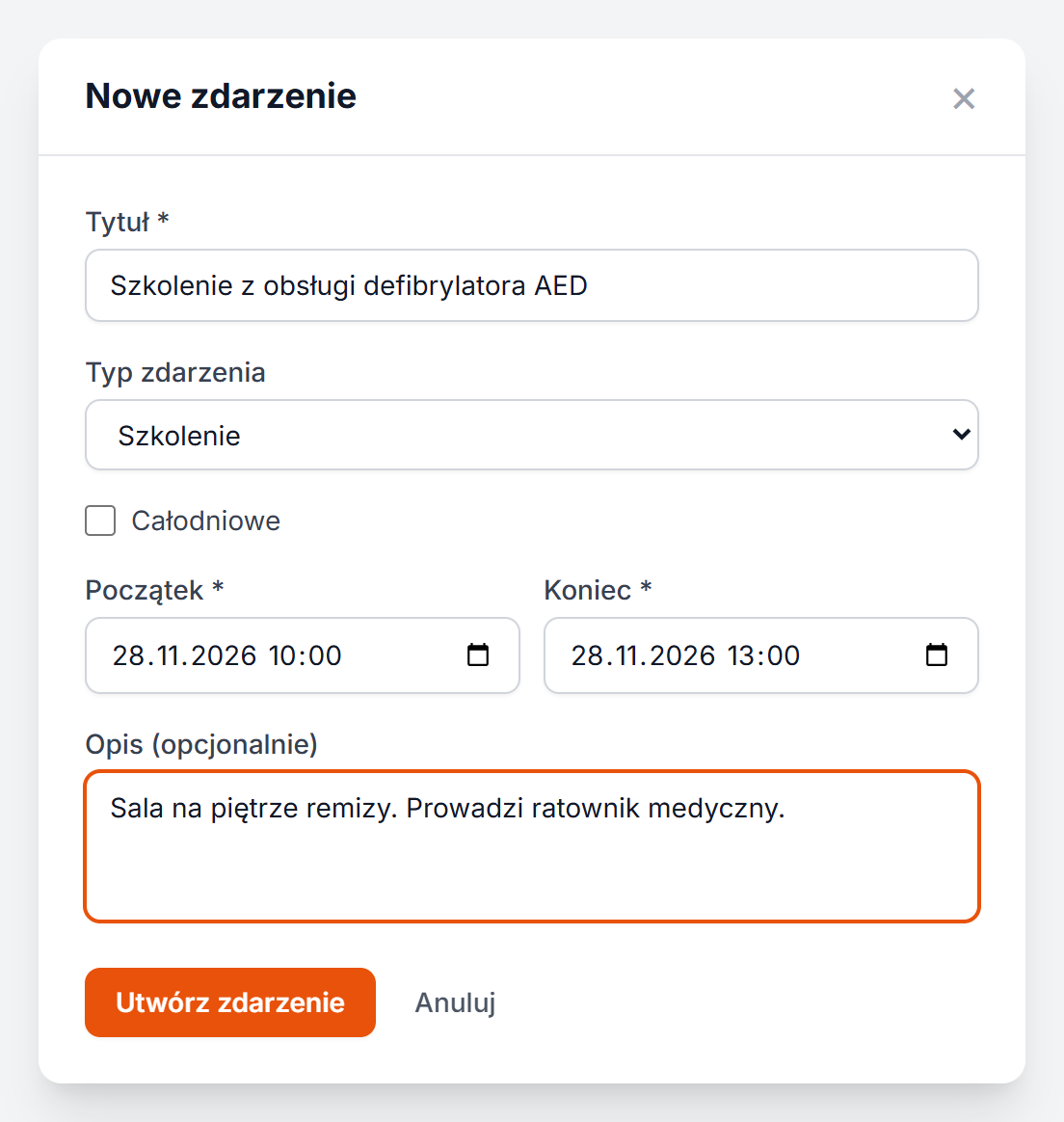
Formularz nie przepuści wpisu, który kończy się wcześniej, niż zaczyna. Kliknięcie wpisu ręcznego otwiera jego szczegóły, a osoby z odpowiednimi uprawnieniami widzą tam przyciski Edytuj i Usuń zdarzenie.
Kto może dodawać i zmieniać wpisy?
Kalendarz widzą wszyscy członkowie jednostki. Dodawanie i zmiany zależą od funkcji:
- zarząd i administrator dodają, edytują i usuwają każdy wpis ręczny,
- dowódcy dodają i edytują wpisy, a usuwają tylko własne,
- pozostali strażacy kalendarz przeglądają.
Przy próbie usunięcia cudzego wpisu system dodatkowo ostrzega, że to nie Twój wpis.
Kto widzi badania lekarskie i posiedzenia zarządu?
Termin badania lekarskiego to dana o zdrowiu, więc kalendarz pokazuje go ostrożnie. Badania wszystkich strażaków widzą osoby z dostępem do pełnych danych w module Strażacy — domyślnie zarząd, komisja rewizyjna i administrator. Pozostali widzą w kalendarzu tylko własne badanie.
Posiedzenia zarządu widzą osoby z dostępem do Kancelarii. Pozostali nie widzą ani tych wpisów, ani pozycji Posiedzenie zarządu w legendzie. Zadania pojawiają się tylko z tablic, do których masz dostęp w module Zadania.
Jak poruszać się po kalendarzu?
Nad siatką jest jeden pasek. Z lewej przyciski Dziś, ← i →, które przenoszą między okresami, a z prawej przełącznik widoków: Miesiąc, Tydzień, Dzień i Agenda. Tydzień zaczyna się w poniedziałek i ma siatkę godzin, więc dobrze widać wieczorne zbiórki i ćwiczenia. Dzień pokazuje jedną datę godzina po godzinie. Agenda zamienia siatkę na listę wpisów z 30 dni od wybranej daty. Gdy w jednym dniu jest więcej wpisów, niż mieści kratka, kalendarz pokazuje odnośnik „+2 więcej”.
Pod nagłówkiem jest legenda kolorów wszystkich typów, ręcznych i automatycznych.
Z czym Kalendarz się łączy?
- Garaż — terminy OC, AC, badania technicznego i tachografu, opisane we wpisie o ewidencji pojazdów OSP.
- Magazyn — przeglądy i daty ważności sprzętu. Zobacz ewidencję sprzętu z kodami QR.
- Strażacy — ważność badań lekarskich. O samych badaniach piszemy w poradniku Badania lekarskie strażaków OSP.
- Zadania — zadania z terminem, opisane w temacie Kalendarz i zadania.
- MDP i Kancelaria — zbiórki drużyny i posiedzenia zarządu, opisane w tematach MDP i Kancelaria.
Najczęstsze pytania
Czy kalendarz przypomni o terminie?
Sam kalendarz nie wysyła powiadomień. Osobno działa e-mail wysyłany w poniedziałek rano do administratorów i zarządu: są w nim badania lekarskie i szkolenia kończące się w ciągu 90 dni oraz sprzęt w ciągu 30 dni, bez terminów pojazdów. W płatnych pakietach można dodatkowo włączyć SMS 1. dnia miesiąca — opis w temacie Powiadomienia SMS.
Czy mogę dodać kalendarz jednostki do Google albo telefonu?
Nie. Rescue24 nie ma eksportu ani subskrypcji kalendarza w formacie iCal. Kalendarz jednostki oglądasz w Rescue24.
Dlaczego nie mogę zmienić daty przeglądu w kalendarzu?
Bo to wpis automatyczny — kalendarz tylko pokazuje termin zapisany w innym module. Zmień go w karcie sprzętu, pojazdu albo strażaka, a kalendarz pokaże nową datę.
Czy każdy strażak może dodać wpis?
Nie. Wpisy dodają zarząd, dowódcy i administrator. Pozostali strażacy widzą kalendarz ze wszystkimi wpisami, do których mają dostęp.
Pełny opis ekranów jest w temacie pomocy Kalendarz i zadania.
Przeczytaj też
Drony w OSP — flota BSP, piloci i ewidencja operacji
Drony w OSP w Rescue24: flota BSP, piloci i ich kwalifikacje, zezwolenia, polisa OC, sprawdzenie gotowości przed startem i ewidencja lotów z raportem PDF.
Ewidencja MDP w OSP — zbiórki, obecność, odznaki i awans
Ewidencja MDP w Rescue24: członkowie drużyny, zbiórki z listą obecności, frekwencja, odznaki z regułami, quiz OTWP i przeniesienie do OSP po 16. roku życia.
Ewidencja paliwa OSP — tankowania, normy i raport spalania
Ewidencja paliwa OSP w Rescue24: tankowania pojazdów i sprzętu, koszty, normy spalania z Garażu i roczny raport zużycia z odchyleniem od normy.