Kancelaria OSP — rejestr pism, posiedzenia i protokoły
Kancelaria OSP w Rescue24 to moduł Zarząd: rejestr pism przychodzących, wychodzących i wewnętrznych oraz posiedzenia zarządu z agendą, listą obecności, protokołem i ustaleniami. Pismo wychodzące dostaje numer w formacie „5/2026” w chwili zapisu, a protokół posiedzenia pobierzesz jako PDF z miejscem na podpisy przewodniczącego i sekretarza.
W skrócie
- Trzy typy pism: Przychodzące, Wychodzące i Wewnętrzne. Numer nadawany jest tylko wychodzącym, kolejno w ramach roku.
- Pismo ma status, termin odpowiedzi, osobę prowadzącą i załączniki, a odpowiedź łączy się z pismem, na które odpowiada.
- Nowe posiedzenie od razu ma listę obecności z członkami zarządu.
- Protokół to plik albo notatka w aplikacji, a przycisk Pobierz protokół składa z posiedzenia gotowy PDF.
- Ustalenie z terminem i odpowiedzialnym zamienisz w zadanie jednym przyciskiem.
Po co zarządowi OSP rejestr pism?
Pismo z urzędu gminy przychodzi mailem do prezesa, zaproszenie z komendy powiatowej trafia do naczelnika, a odpowiedź w sprawie dotacji wysyła sekretarz ze swojej skrzynki. Po roku nikt nie pamięta, jaki numer miało pismo do starosty ani czy ktoś odpowiedział na wniosek mieszkanki o wynajem sali. Dziennik korespondencji w zeszycie pomaga tylko temu, kto ma zeszyt pod ręką.
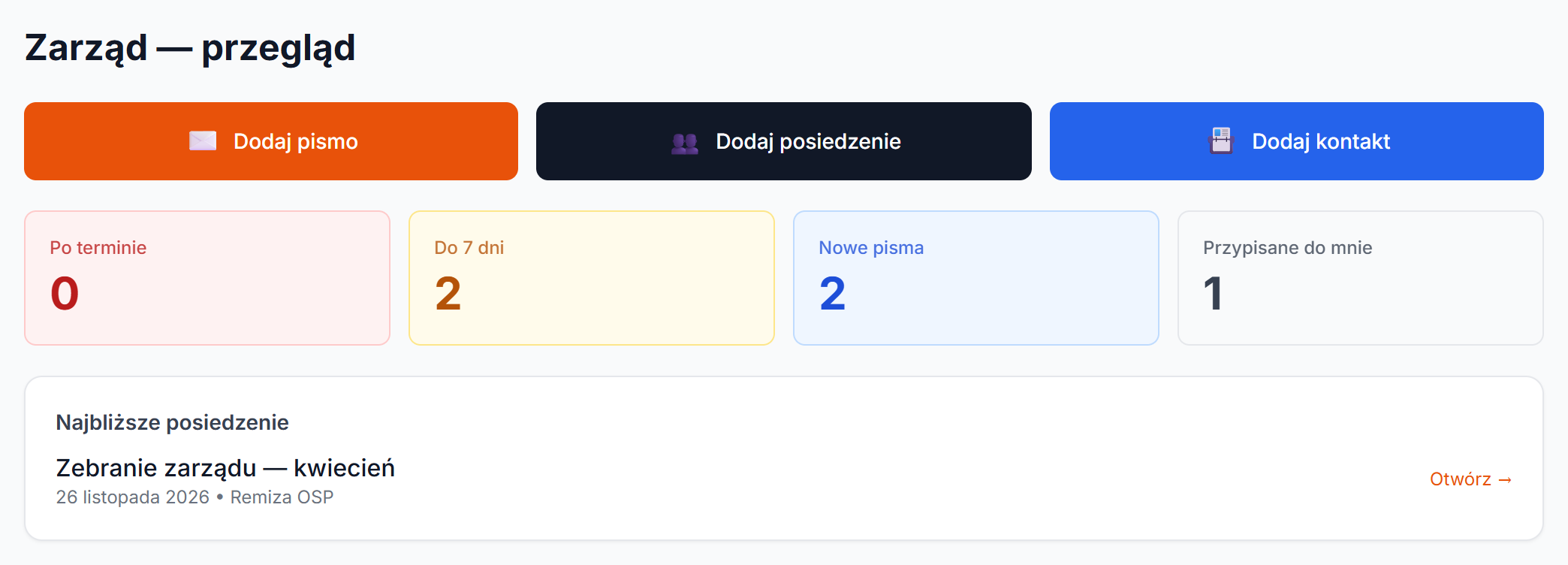
W Rescue24 każde pismo to jeden wpis z numerem, tematem, korespondentem, terminem i statusem. Ekran Zarząd — przegląd pokazuje od razu, ile pism ma termin odpowiedzi, który już minął (Po terminie), ile termin w ciągu tygodnia (Do 7 dni) i ile czeka nieruszonych (Nowe pisma). Terminy liczą się tylko dla spraw otwartych: pisma wysłane, zakończone i zarchiwizowane do tych kafelków nie wpadają. Kafelek Przypisane do mnie pokazuje pisma, które prowadzisz Ty. Jest tam też najbliższe zaplanowane posiedzenie.
Jak zarejestrować pismo przychodzące albo wychodzące?
- Wejdź w Zarząd → Pisma i kliknij + Dodaj pismo.
- Wybierz typ: Przychodzące, Wychodzące albo Wewnętrzne.
- Wpisz temat i wybierz priorytet: Niski, Średni albo Wysoki.
- Dla pisma przychodzącego podaj nadawcę i jego numer, np. „UG/123/2026”. Dla wychodzącego podaj adresata.
- Instytucję możesz wybrać z bazy polem Kontakt z bazy (opcjonalnie). Nazwa i dane kontaktowe wpiszą się same.
- Jeśli pismo czeka na reakcję, ustaw Deadline odpowiedzi. W polu Przypisane do wybierz osobę, która prowadzi sprawę.
- Dołącz skan albo plik (PDF, zdjęcia, dokumenty Office) i kliknij Dodaj pismo.
Pismo wychodzące dostaje numer automatycznie: 1/2026, 2/2026 i tak dalej, a w nowym roku numeracja zaczyna się od jedynki. Przychodzące i wewnętrzne nie mają własnej numeracji. Przychodzące rozpoznajesz po numerze nadawcy.
Co widać w rejestrze pism?
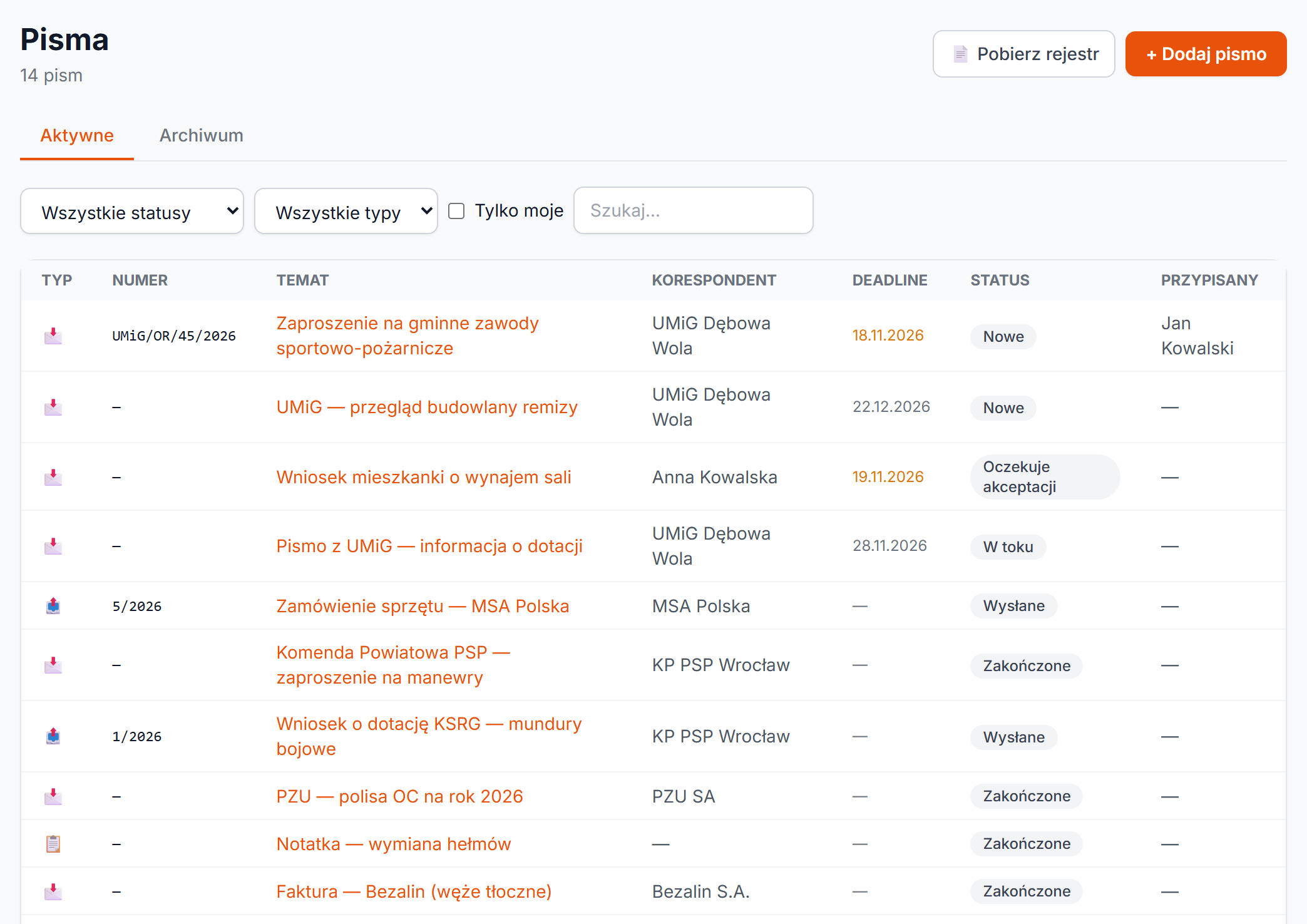
Lista ma kolumny: typ (ikona), numer, temat, korespondent, deadline, status i osoba przypisana. Termin, który minął, jest czerwony, a termin w ciągu 7 dni bursztynowy, dopóki pismo nie jest wysłane ani zakończone. Nad tabelą są zakładki Aktywne i Archiwum, filtry statusu i typu, pole Tylko moje oraz pole Szukaj..., które przeszukuje temat, numer nadawcy, nadawcę i adresata.
Przycisk Pobierz rejestr tworzy PDF „Rejestr pism” z listą według ustawionych filtrów: liczba pism każdego typu, numer, data, nadawca lub adresat, przedmiot, status (pod tymi samymi nazwami co na ekranie) i termin.
W szczegółach pisma zmieniasz status: Nowe, W toku, Oczekuje akceptacji, Wysłane, Zakończone. Kolejność nie jest narzucona, wybierasz ten, który pasuje. W panelu Akcje zmienisz też osobę w polu Przypisane do i wpiszesz datę wpływu, datę wysyłki i termin, a przez Edytuj w sekcji Metadane kanał: E-mail, Poczta, ePUAP, Osobiście albo Inne. Pod spodem są załączniki i notatki.
Przycisk + Dodaj odpowiedź otwiera nowe pismo powiązane z pierwszym. W sekcji Wątek odpowiedź pokazuje, na co odpowiada, a pismo pierwotne ma listę odpowiedzi. Zamkniętą sprawę przenosisz do archiwum przyciskiem Archiwizuj.
Jak przygotować posiedzenie zarządu?
- W Zarząd → Posiedzenia kliknij + Dodaj posiedzenie.
- Podaj datę, godzinę (domyślnie 19:00) i miejsce. Tytuł jest opcjonalny. Bez niego posiedzenie nazywa się „Posiedzenie zarządu”.
- Wybierz przewodniczącego i sekretarza. Lista podpowiada osoby, które mają w Rescue24 funkcję w zarządzie.
- Kliknij Utwórz posiedzenie. Otworzą się jego szczegóły.
- W zakładce Agenda kliknij Edytuj, dodaj punkty przyciskiem + Dodaj punkt, ustaw kolejność strzałkami i kliknij Zapisz.
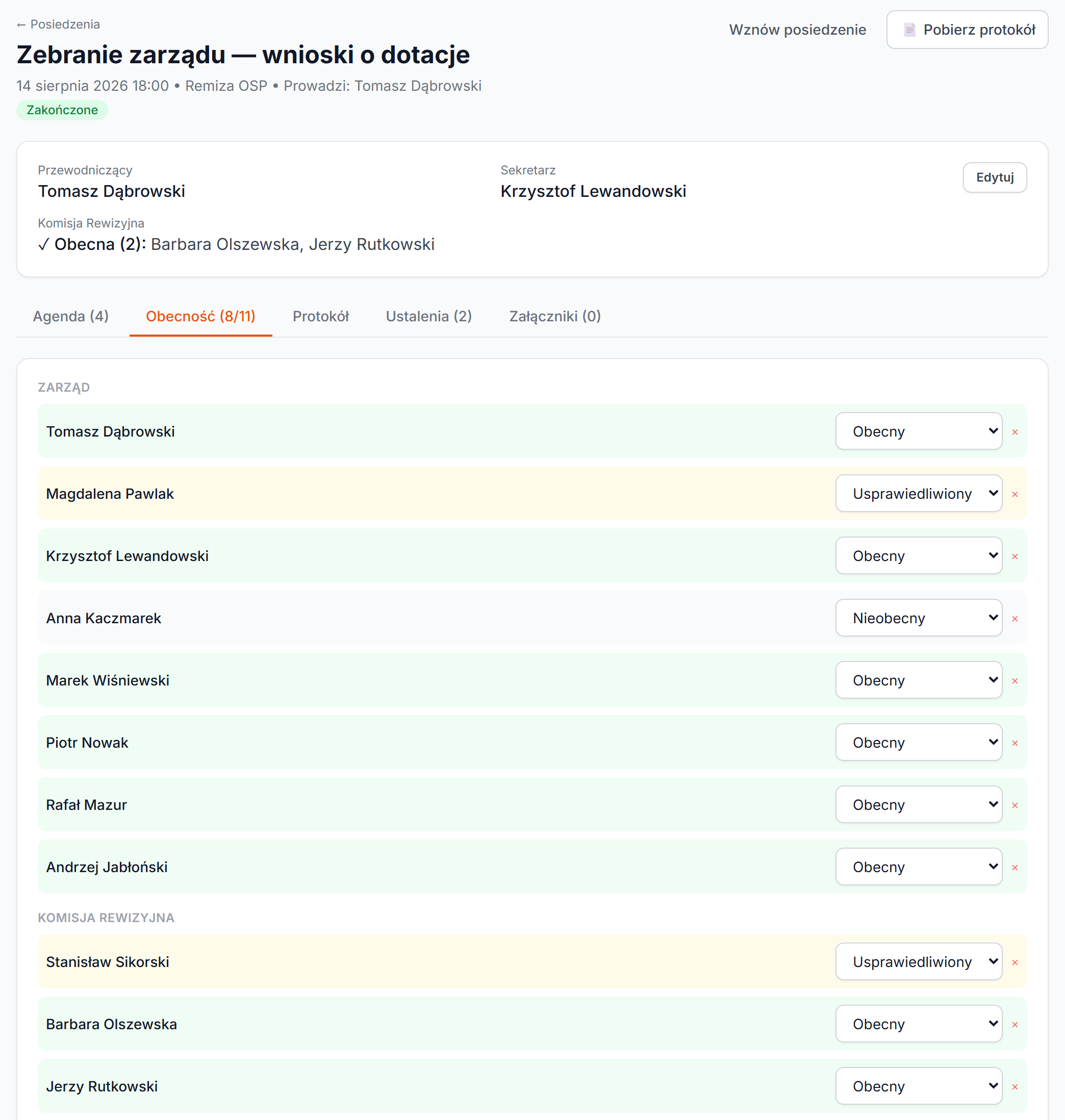
Przy zapisie posiedzenia wszyscy członkowie zarządu trafiają na listę obecności ze statusem Nieobecny. Na posiedzeniu przestawiasz go na Obecny albo Usprawiedliwiony. Komisję rewizyjną, gości i pozostałych strażaków dopisujesz z listy pod spodem. Lista obecności grupuje ich w sekcjach Zarząd, Komisja rewizyjna i Pozostali, a nagłówek posiedzenia pokazuje, czy komisja rewizyjna była obecna i kto z niej przyszedł.
Lista posiedzeń pokazuje datę, status (Zaplanowane, Zakończone, Odwołane), ikonę protokołu, obecność i liczbę ustaleń. Nad nią są trzy liczniki: Łącznie posiedzeń, Z protokołem i Z komisją rewizyjną. Po spotkaniu klikasz Zakończ posiedzenie, a gdy się nie odbędzie, Odwołaj.
W zakładce Załączniki dołączasz do posiedzenia dowolne pliki, np. zaproszenie albo uchwałę, a w razie pomyłki usuwasz je przyciskiem Usuń.
Jak powstaje protokół z posiedzenia?
Zakładka Protokół ma dwie części. W Pliku protokołu wgrywasz skan podpisanego dokumentu przyciskiem + Wgraj plik protokołu. W Notatce / treści protokołu wpisujesz przebieg posiedzenia bezpośrednio w aplikacji. Możesz użyć jednego i drugiego.
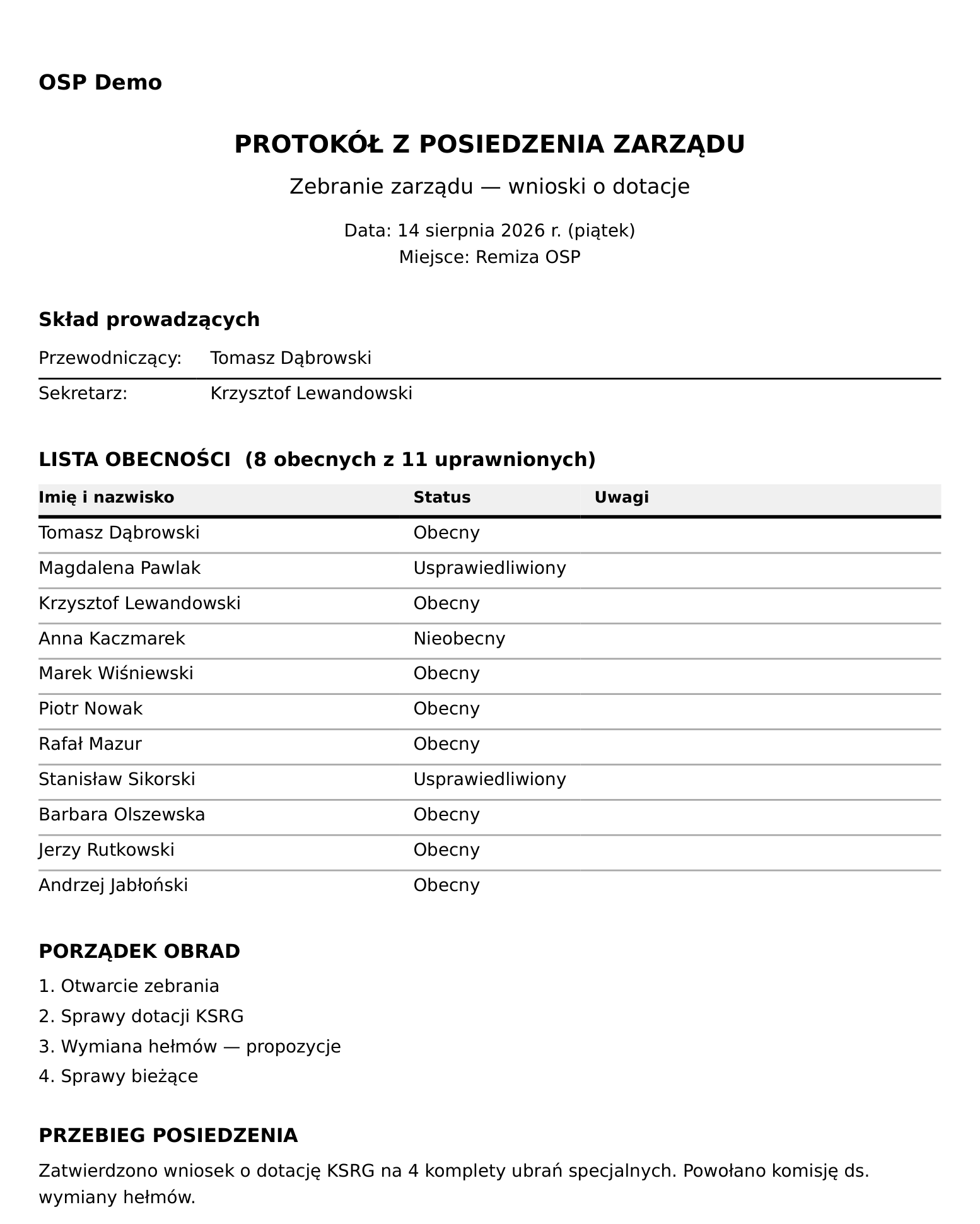
Przycisk Pobierz protokół składa PDF z danych posiedzenia: nazwa jednostki, data i miejsce, przewodniczący i sekretarz, lista obecności z podsumowaniem w rodzaju „8 obecnych z 11 uprawnionych”, porządek obrad, przebieg z notatki, tabela ustaleń z odpowiedzialnymi i terminami, lista załączników oraz miejsca na podpisy przewodniczącego i sekretarza.
Jak zamienić ustalenia z posiedzenia w zadania?
W zakładce Ustalenia kliknij + Dodaj ustalenie i wpisz tytuł, opcjonalny opis, osobę odpowiedzialną (z listy obecności) i termin. Status ustalenia zmieniasz na liście: Otwarte, W toku albo Zakończone. Przycisk Konwertuj na zadanie tworzy z ustalenia zadanie w module Zadania, na tablicy „Zarząd”, z tym samym tytułem, opisem i terminem. Jeśli osoba odpowiedzialna ma konto w Rescue24, zostaje przypisana do zadania. Pod ustaleniem pojawia się link do powiązanego zadania. Konwersja wymaga włączonego modułu Zadania.
Co jeszcze jest w module Zarząd?
- Kontakty — baza instytucji: gmina, KP PSP, ZOSP RP, nadleśnictwo, szkoła, parafia, policja, pogotowie i inne. Kontakt z bazy podpinasz do pisma jako nadawcę albo adresata.
- Repozytorium — pliki zarządu w folderach. Wgrywasz je przyciskiem + Wgraj plik albo przeciągając na stronę. Możesz je przenosić, zmieniać nazwy i wyszukiwać (od 3 znaków).
Z czym Zarząd się łączy?
- Strażacy — funkcje w zarządzie i komisji rewizyjnej decydują, kto trafia na listę obecności i kogo wybierzesz na przewodniczącego. Opis w temacie Strażacy i struktura.
- Zadania — ustalenia z posiedzeń trafiają na tablicę „Zarząd”. Zobacz Kalendarz i zadania.
- Walne zebranie — posiedzenie zarządu przed walnym zapiszesz w tym module. Dokumenty i terminy samego zebrania opisuje poradnik zebranie sprawozdawcze OSP.
- Informacje — statut, ogłoszenia i dokumenty dla całej jednostki są w module Informacje jednostki. Pisma, protokoły i Repozytorium zostają w Zarządzie.
Najczęstsze pytania
Kto widzi moduł Zarząd?
Osoby z funkcją w zarządzie i administrator jednostki dodają i edytują pisma oraz posiedzenia. Komisja rewizyjna ma podgląd bez edycji. Pozostali strażacy domyślnie modułu nie widzą.
Czy pisma przychodzące też dostają numer?
Nie. Autonumeracja dotyczy tylko pism wychodzących (numer/rok, co roku od jedynki). Przy przychodzących zapisujesz numer nadawcy.
Czy Rescue24 wyśle pismo albo przypomni o terminie odpowiedzi?
Nie. Rejestr nie wysyła korespondencji ani powiadomień. Status Wysłane ustawiasz sam po wysłaniu pisma, a pisma z minionym i bliskim terminem pokazuje ekran Zarząd — przegląd.
Czy mogę wgrać protokół napisany w Wordzie?
Tak, jako Plik protokołu. PDF z przycisku Pobierz protokół bierze jednak przebieg posiedzenia z notatki tekstowej, a nie z wgranego pliku.
Pełny opis ekranów jest w temacie pomocy Kancelaria.
Przeczytaj też
Drony w OSP — flota BSP, piloci i ewidencja operacji
Drony w OSP w Rescue24: flota BSP, piloci i ich kwalifikacje, zezwolenia, polisa OC, sprawdzenie gotowości przed startem i ewidencja lotów z raportem PDF.
Ewidencja MDP w OSP — zbiórki, obecność, odznaki i awans
Ewidencja MDP w Rescue24: członkowie drużyny, zbiórki z listą obecności, frekwencja, odznaki z regułami, quiz OTWP i przeniesienie do OSP po 16. roku życia.
Ewidencja paliwa OSP — tankowania, normy i raport spalania
Ewidencja paliwa OSP w Rescue24: tankowania pojazdów i sprzętu, koszty, normy spalania z Garażu i roczny raport zużycia z odchyleniem od normy.