Zarządzanie powietrzem ODO — roty, ciśnienie i kontrole
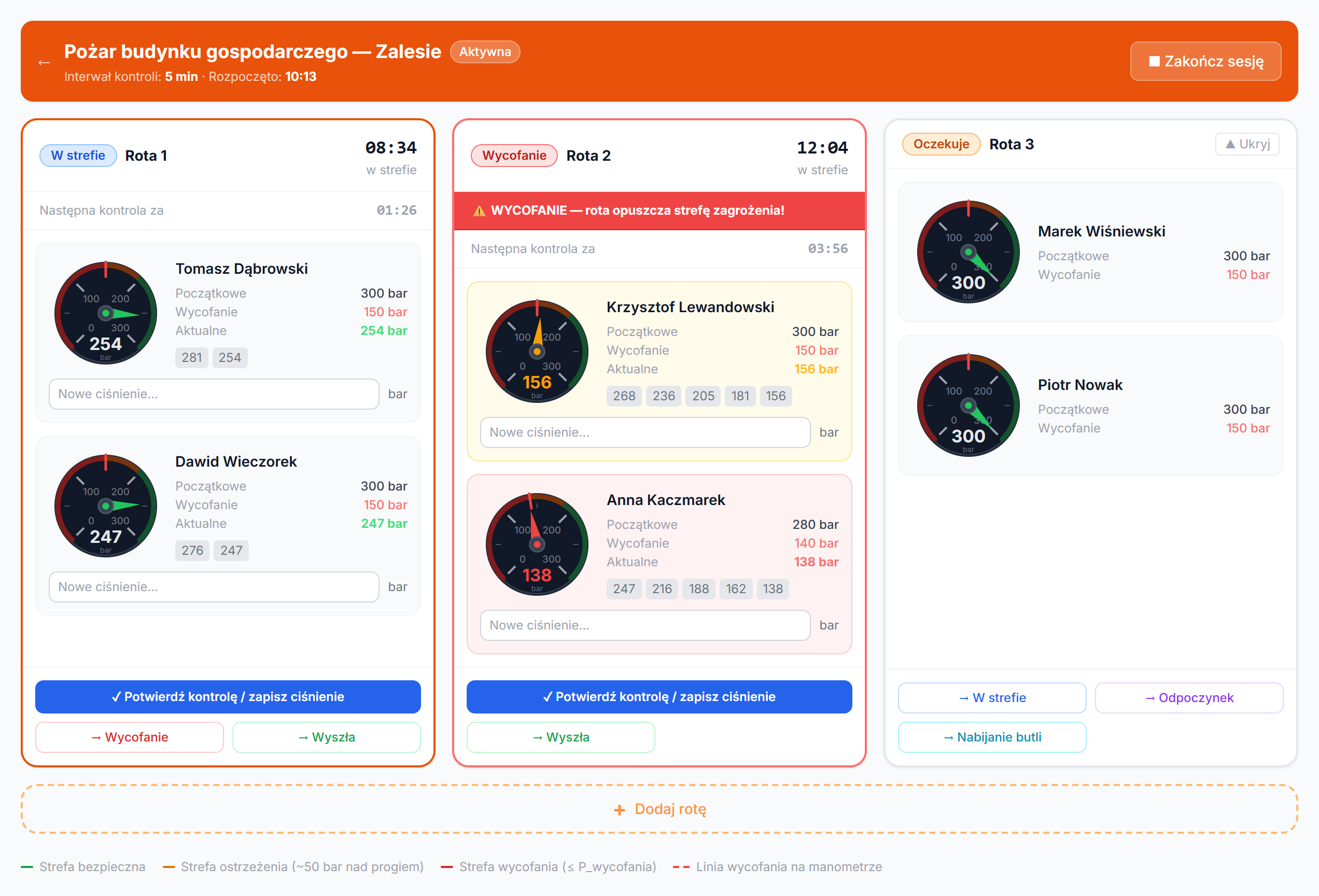
Zarządzanie powietrzem ODO w Rescue24 to moduł Powietrze: tablica, na której oficer ZP prowadzi roty pracujące w aparatach ODO. Przy każdym ratowniku widać ciśnienie początkowe, próg wycofania i ostatni odczyt, a przy rocie — czas w strefie i odliczanie do następnej kontroli. Po zdarzeniu zostaje podsumowanie z czasami i zużyciem powietrza.
W skrócie
- Jedna sesja to jedno zdarzenie, a rota to zawsze dwie osoby. Sesja mieści do 20 rot.
- Próg wycofania liczy się sam: połowa ciśnienia początkowego, nie mniej niż 60 bar.
- Odliczanie do kontroli idzie według interwału sesji (domyślnie 5 minut). Po jego upływie pojawia się komunikat „Sprawdź ciśnienie!”, sygnał dźwiękowy i licznik „MM:SS po terminie”.
- Status roty zmieniasz ręcznie. Tablica nie przelicza ciśnienia na minuty pracy.
- Tablica pobiera dane co 5 sekund, więc druga osoba z tą samą sesją na swoim telefonie widzi to samo. Każdy strażak ma podgląd, a zapis odczytów należy do zarządu i osób z nadanym uprawnieniem.
Po co tablica ZP w telefonie?
Przy jednej rocie wystarczy kartka i zegarek. Przy trzech oficer ZP pilnuje naraz trzech czasów wejścia, sześciu ciśnień początkowych i sześciu progów wycofania, a każdy meldunek musi porównać z progiem. Tablica magnetyczna niczego nie policzy i nie przypomni o kontroli.
Moduł Powietrze przejmuje dwie rzeczy, które na papierze zajmują głowę: liczy próg wycofania dla każdego ratownika i odlicza czas do następnej kontroli. Meldunki, decyzje o wycofaniu i zmiana statusu dalej należą do ludzi.
Jak rozpocząć sesję?
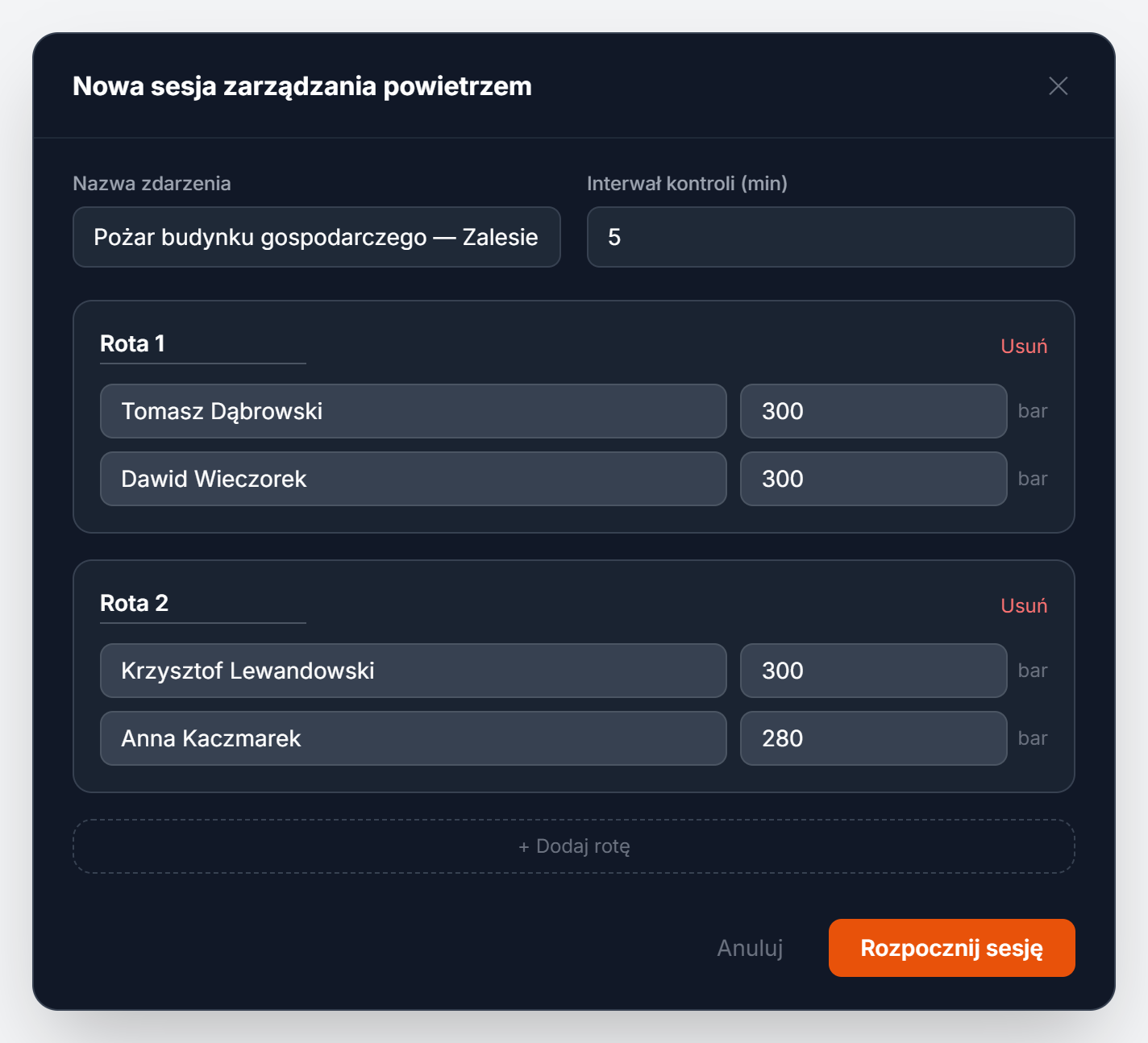
- Wejdź w Powietrze i kliknij + Nowa sesja (przycisk widzą osoby z prawem zapisu).
- W polu Nazwa zdarzenia wpisz np. „Pożar budynku gospodarczego — Zalesie”.
- Ustaw Interwał kontroli (min). Domyślnie jest 5 minut, w tym oknie wpiszesz od 1 do 15.
- W bloku Rota 1 wpisz dwóch ratowników i ciśnienie początkowe ich butli. Domyślnie jest 300 bar.
- Kolejne roty dodasz przyciskiem + Dodaj rotę — w tym oknie do czterech, a następne już na tablicy, w trakcie działań.
- Kliknij Rozpocznij sesję.
Nazwiska wpisujesz ręcznie, tablica nie pobiera ich z listy strażaków. Do roty wpiszesz więc też ratownika z innej jednostki.
Na stronie modułu jest też rozwijany panel SPOŁEM: akronim kontroli przed wejściem (Sygnalizatory, Powietrze, Oświetlenie, Łączność, Ekwipunek, Meldunek o wejściu) i podstawowe zasady zarządzania powietrzem.
Co widać na karcie roty?
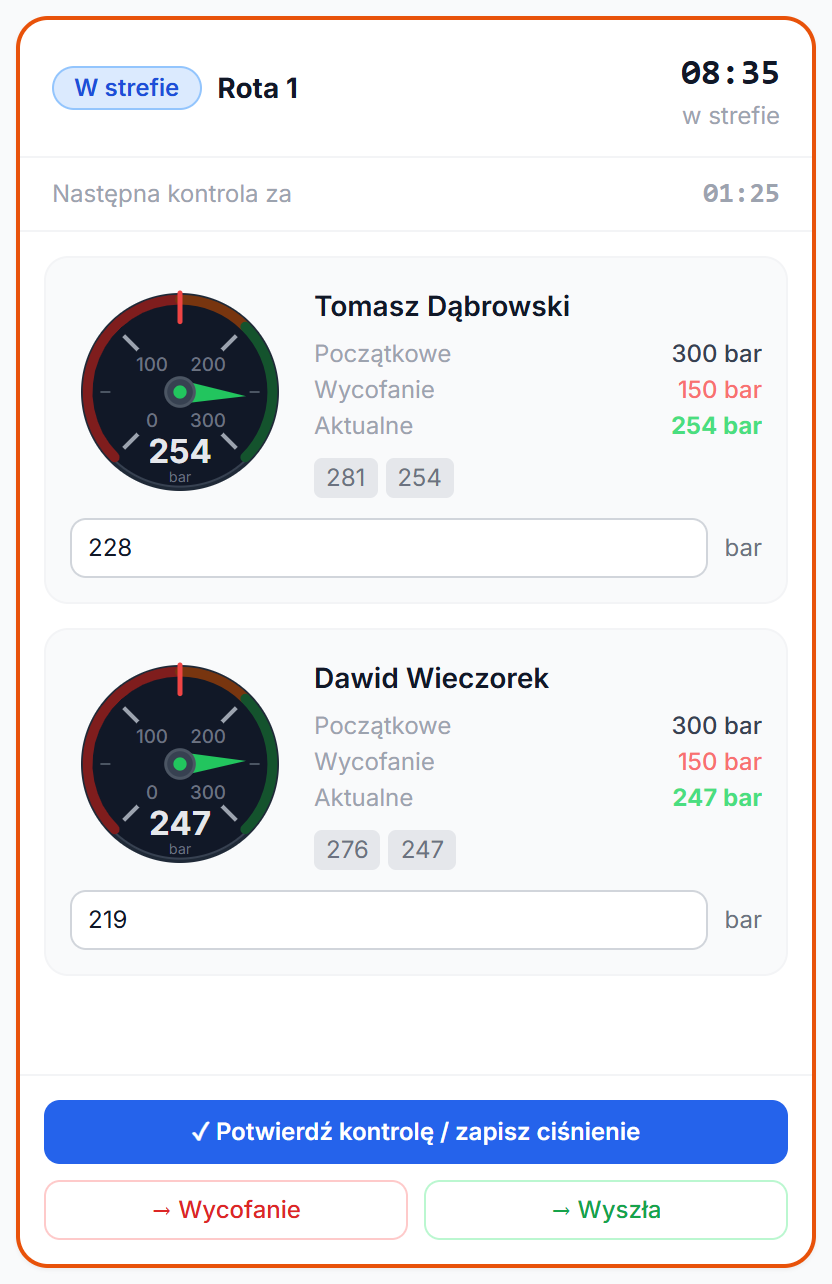
Każda rota ma swoją kartę. Na górze jest status i nazwa roty, a gdy rota pracuje — zegar w strefie liczony od wejścia i pasek Następna kontrola za z odliczaniem.
Niżej są ratownicy. Przy każdym widzisz:
- manometr z trzema strefami: zieloną, bursztynową (do 50 bar nad progiem) i czerwoną (próg i niżej), z kreską progu wycofania,
- ciśnienie Początkowe, Wycofanie i Aktualne w barach,
- pięć ostatnich odczytów, z których widać tempo spadku.
Statusy roty to Oczekuje, W strefie, Wycofanie, Wyszła, Odpoczynek i Nabijanie butli. Przyciski pod kartą pokazują tylko sensowne przejścia. Rota w strefie może przejść do wycofania albo wyjść, rota w wycofaniu — tylko wyjść. Rota na odpoczynku nie wejdzie od razu do strefy: najpierw wraca do Oczekuje.
Jak zapisać kontrolę ciśnienia?
- Odbierz meldunek od roty.
- W polu Nowe ciśnienie… przy każdym ratowniku wpisz odczyt z manometru.
- Kliknij ✓ Potwierdź kontrolę / zapisz ciśnienie.
Odczyt trafia do historii, manometr się przestawia, a odliczanie do kontroli startuje od nowa. Jeśli rota tylko potwierdziła łączność, kliknij przycisk bez wpisywania liczb — odliczanie też się wyzeruje.
Gdy interwał minie bez kontroli, karta dostaje bursztynową ramkę, pasek zmienia się na „Sprawdź ciśnienie!” z licznikiem „MM:SS po terminie”, a urządzenie z otwartą tablicą wydaje krótki sygnał.
Co się dzieje, gdy ciśnienie spadnie do progu?
Próg wycofania ustawia się przy zakładaniu roty: połowa ciśnienia początkowego zaokrąglona w górę, ale nie mniej niż 60 bar. Dla butli z 300 bar to 150 bar, dla 280 bar — 140 bar.
Gdy zapiszesz odczyt równy progowi albo niższy, urządzenie, na którym go wpisałeś, wydaje dłuższy i wyższy sygnał, a karta roty i pole ratownika robią się czerwone. Status się przy tym nie zmienia. Rotę przestawiasz sam przyciskiem → Wycofanie. Wtedy na karcie pojawia się czerwony pasek „WYCOFANIE — rota opuszcza strefę zagrożenia!”.
Tablica nie liczy, ile minut powietrza zostało, ani kiedy rota powinna zawrócić. Pokazuje odczyty, progi i czas w strefie. Decyzję podejmuje oficer ZP i kierujący działaniem.
Rota, która wyszła i ma wejść ponownie, nie wróci do strefy jednym kliknięciem. Po → W strefie pojawia się formularz „Podaj aktualne ciśnienia przed wejściem:” z ostatnimi odczytami do poprawienia. Zegar strefy liczy wtedy od nowego wejścia.
Jak druga osoba widzi tę samą tablicę?
Tablica sama pobiera dane co 5 sekund. Jeśli KDR albo zmiennik oficera ZP otworzy tę samą sesję na swoim telefonie, zobaczy zmiany z opóźnieniem najwyżej kilku sekund. W panelu jednostki wybiera ją z listy Aktywne w module Powietrze — musi być zalogowany. Podgląd mają wszyscy strażacy: bez uprawnienia do zapisu widać tablicę, ale bez pól ciśnienia i przycisków zmiany statusu.
Dla osób bez konta jest bezpłatna tablica pod adresem rescue24.pl/powietrze. Działa tak samo, a po założeniu sesji dostajesz link z przyciskiem Kopiuj link. Kto ma link, ten widzi i obsługuje tablicę bez logowania. Taka sesja nie trafia do historii jednostki.
Dźwięki gra każde urządzenie osobno. Sygnał kontroli usłyszy każdy, kto ma otwartą tablicę. Sygnał przekroczenia progu — ten, kto wpisał odczyt (to lokalny sygnał przeglądarki, nie alarm wysyłany do innych). Pozostali zobaczą czerwoną kartę przy najbliższym odświeżeniu.
Co zostaje po zdarzeniu?
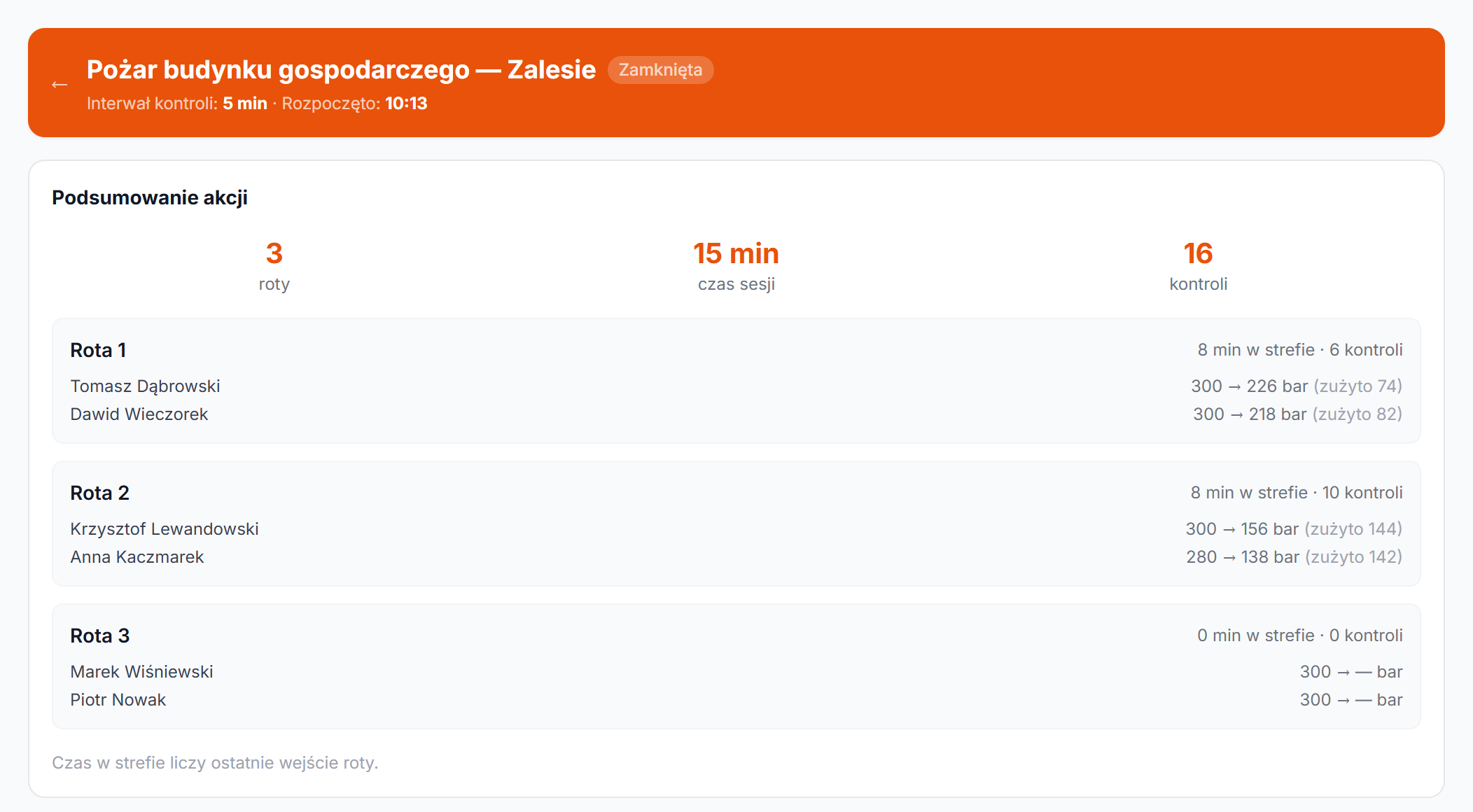
Przycisk ⏹ Zakończ sesję zamyka tablicę. W jej miejscu pojawia się Podsumowanie akcji: liczba rot, czas sesji i liczba kontroli, a dla każdej roty czas w strefie, liczba kontroli i ciśnienie każdego ratownika od początkowego do najniższego, z wyliczonym zużyciem. Czas w strefie liczy ostatnie wejście roty. Zamknięte sesje zostają w module, w sekcji Historia.
To materiał na omówienie ćwiczeń albo działań: prawdziwe czasy i przebieg ciśnień zamiast odtwarzania z pamięci.
Z czym Powietrze się łączy?
- Magazyn — aparaty ODO i butle prowadzisz w ewidencji sprzętu, z terminami przeglądów. Zobacz ewidencję sprzętu z kodami QR.
- Wyjazdy — samo zdarzenie, załogę i pojazdy zapisujesz w elektronicznej książce wyjazdów. Sesja Powietrza nie łączy się z kartą wyjazdu, to osobny zapis.
- Uprawnienia — listę sesji, tablicę w trybie podglądu, podsumowania i historię widzi każdy strażak (uprawnienie Podgląd butli). Zakładanie sesji, zapis odczytów i zmiana statusów wymagają uprawnienia Pełny dostęp do butli, domyślnie zarządu. Administrator może je nadać innym, np. oficerowi ZP. Opis nadawania uprawnień jest w temacie Ustawienia jednostki.
Najczęstsze pytania
Czy tablica policzy, ile minut powietrza zostało?
Nie. Pokazuje ciśnienie, próg wycofania i czas w strefie, ale nie przelicza ich na minuty pracy ani na czas do wycofania. O wycofaniu decydujesz na podstawie meldunków.
Czy zwykły strażak zobaczy tablicę?
Tak, w trybie podglądu: karty rot, odliczanie, podsumowanie i historię. Pola do wpisania ciśnienia i przyciski statusu zobaczą tylko osoby z uprawnieniem Pełny dostęp do butli.
Czy rota może mieć trzech ratowników?
Nie. Rota w module to zawsze dwie osoby — tak działa formularz i tak zapisuje serwer.
Czy tablica sama przestawi rotę na wycofanie?
Nie. Po odczycie poniżej progu karta robi się czerwona i słychać sygnał, ale status zmieniasz przyciskiem → Wycofanie.
Co, jeśli w trakcie akcji padnie internet?
Tablica potrzebuje połączenia, żeby zapisać odczyt i pokazać go innym. Na wypadek braku zasięgu warto mieć pod ręką tablicę magnetyczną jako plan B.
Pełny opis ekranów jest w temacie pomocy Powietrze — aparaty ODO.
Przeczytaj też
Drony w OSP — flota BSP, piloci i ewidencja operacji
Drony w OSP w Rescue24: flota BSP, piloci i ich kwalifikacje, zezwolenia, polisa OC, sprawdzenie gotowości przed startem i ewidencja lotów z raportem PDF.
Ewidencja MDP w OSP — zbiórki, obecność, odznaki i awans
Ewidencja MDP w Rescue24: członkowie drużyny, zbiórki z listą obecności, frekwencja, odznaki z regułami, quiz OTWP i przeniesienie do OSP po 16. roku życia.
Ewidencja paliwa OSP — tankowania, normy i raport spalania
Ewidencja paliwa OSP w Rescue24: tankowania pojazdów i sprzętu, koszty, normy spalania z Garażu i roczny raport zużycia z odchyleniem od normy.