Tablica ogłoszeń OSP — komunikaty, statut i procedury
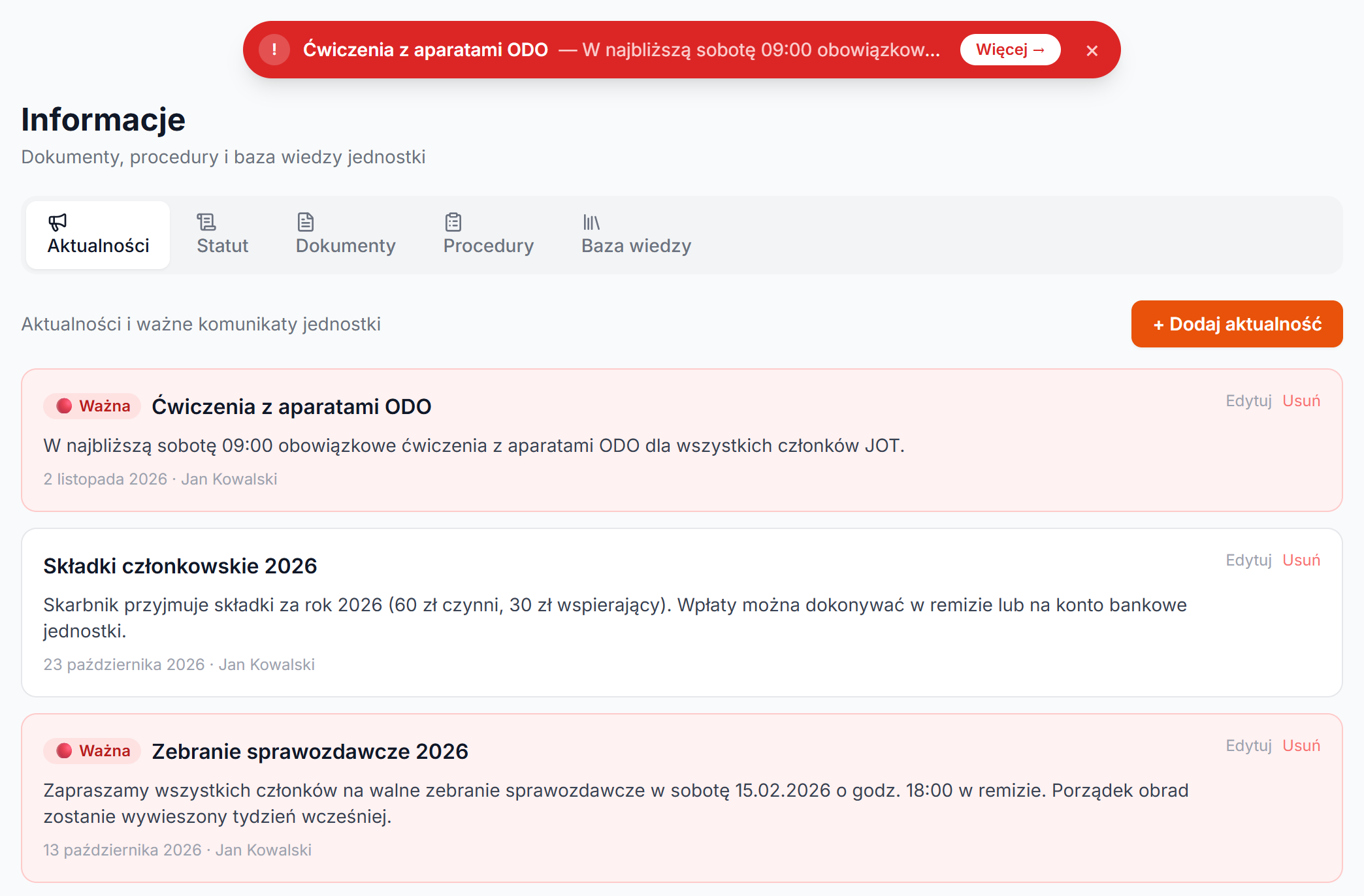
Tablica ogłoszeń OSP w Rescue24 to moduł Informacje: aktualności jednostki, statut z podglądem PDF oraz pliki w zakładkach Dokumenty, Procedury i Baza wiedzy. Aktualność oznaczona jako ważna wyświetla czerwony baner na górze stron aplikacji, więc komunikat zobaczy każdy, kto otworzy Rescue24.
W skrócie
- Pięć zakładek: Aktualności, Statut, Dokumenty, Procedury i Baza wiedzy.
- Ważna aktualność to czerwony baner z tytułem i przyciskiem Więcej →. Aplikacja sprawdza go co 60 sekund.
- Statut jest jeden: nowy plik zastępuje poprzedni, a PDF czytasz na stronie, bez pobierania.
- Pliki do 10 MB: PDF, Word, Excel, PowerPoint i obrazy PNG/JPG.
- Treści czytają wszyscy członkowie jednostki, a dodaje je i zmienia zarząd.
Dlaczego kartka na drzwiach remizy nie wystarcza?
Ogłoszenie na tablicy w remizie przeczyta ten, kto akurat przyjdzie. Wiadomość na grupie w komunikatorze zniknie pod kilkudziesięcioma innymi. A gdy ktoś zapyta o aktualny statut albo o to, jak jednostka alarmuje strażaków, zaczyna się szukanie w mailach sprzed kilku lat.
Moduł Informacje zbiera komunikaty i dokumenty w jednym miejscu, w tej samej aplikacji, w której jednostka prowadzi wyjazdy i sprzęt. Komunikat zostaje na liście, dopóki ktoś go nie usunie, a plik ma zawsze jedną, aktualną wersję.
Jak dodać aktualność i kiedy pojawia się czerwony baner?
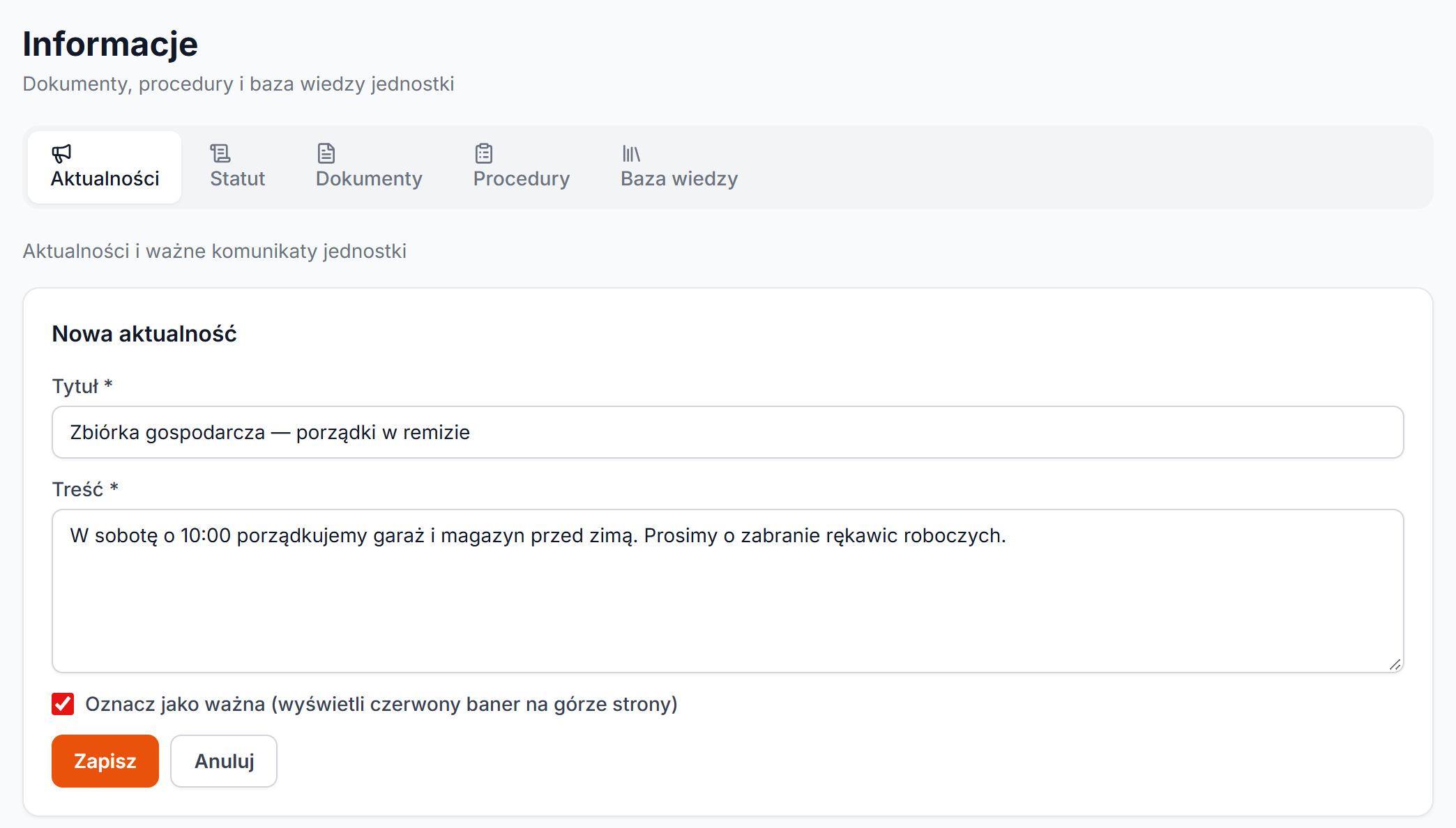
- Wejdź w Informacje, zakładka Aktualności.
- Kliknij + Dodaj aktualność.
- Wpisz Tytuł i Treść.
- Jeśli komunikat ma zobaczyć każdy, zaznacz Oznacz jako ważna (wyświetli czerwony baner na górze strony).
- Kliknij Zapisz.
Ważna aktualność dostaje na liście etykietę 🔴 Ważna i jasnoczerwone tło. Na górze stron aplikacji pojawia się czerwony baner z tytułem i pierwszym zdaniem treści. Przycisk Więcej → prowadzi do zakładki Aktualności, a krzyżyk chowa baner w tej przeglądarce, dopóki nie pojawi się nowa ważna aktualność.
Baner pokazuje jedną, najnowszą ważną aktualność. Aplikacja sprawdza go co 60 sekund, więc kto ma Rescue24 otwarte, zobaczy nowy komunikat bez odświeżania strony. Baner nie znika sam po kilku dniach. Zdejmujesz go, gdy sprawa jest nieaktualna: przy aktualności kliknij Edytuj, odznacz pole „ważna” i zapisz albo usuń aktualność przyciskiem Usuń.
Czego aktualność nie robi?
Nie wysyła powiadomienia push, SMS-a ani e-maila i nie ma licznika nieprzeczytanych. Członek jednostki zobaczy komunikat dopiero wtedy, gdy otworzy aplikację. Jeśli sprawa jest pilna, przekaż ją dodatkowo innym kanałem, na przykład na czacie jednostki.
Gdzie trzymać statut jednostki?
W zakładce Statut. Jest w niej miejsce na jeden dokument, najważniejszy dla jednostki.
- Wejdź w Informacje → Statut i kliknij + Dodaj statut.
- Wpisz tytuł, np. „Statut OSP … (2024)”, i krótki opis, np. numer uchwały walnego zebrania.
- Wybierz plik i kliknij Dodaj dokument.
Statut wyświetla się na stronie w podglądzie PDF, z linkiem ↗ Otwórz w nowej karcie. Pod spodem widać, kto i kiedy go dodał. Wgraj go jako PDF, wtedy każdy przeczyta go bez pobierania. Po zmianie statutu kliknij Zastąp statut: nowy plik zastępuje poprzedni, a stary znika z zakładki. Jeśli chcesz zachować archiwalną wersję, dodaj ją wcześniej do zakładki Dokumenty.
Dokumenty, procedury i baza wiedzy — co gdzie trzymać?
Trzy zakładki działają tak samo, różnią się przeznaczeniem:
- Dokumenty — dokumenty wewnętrzne jednostki, np. regulamin, uchwały, wzory wniosków.
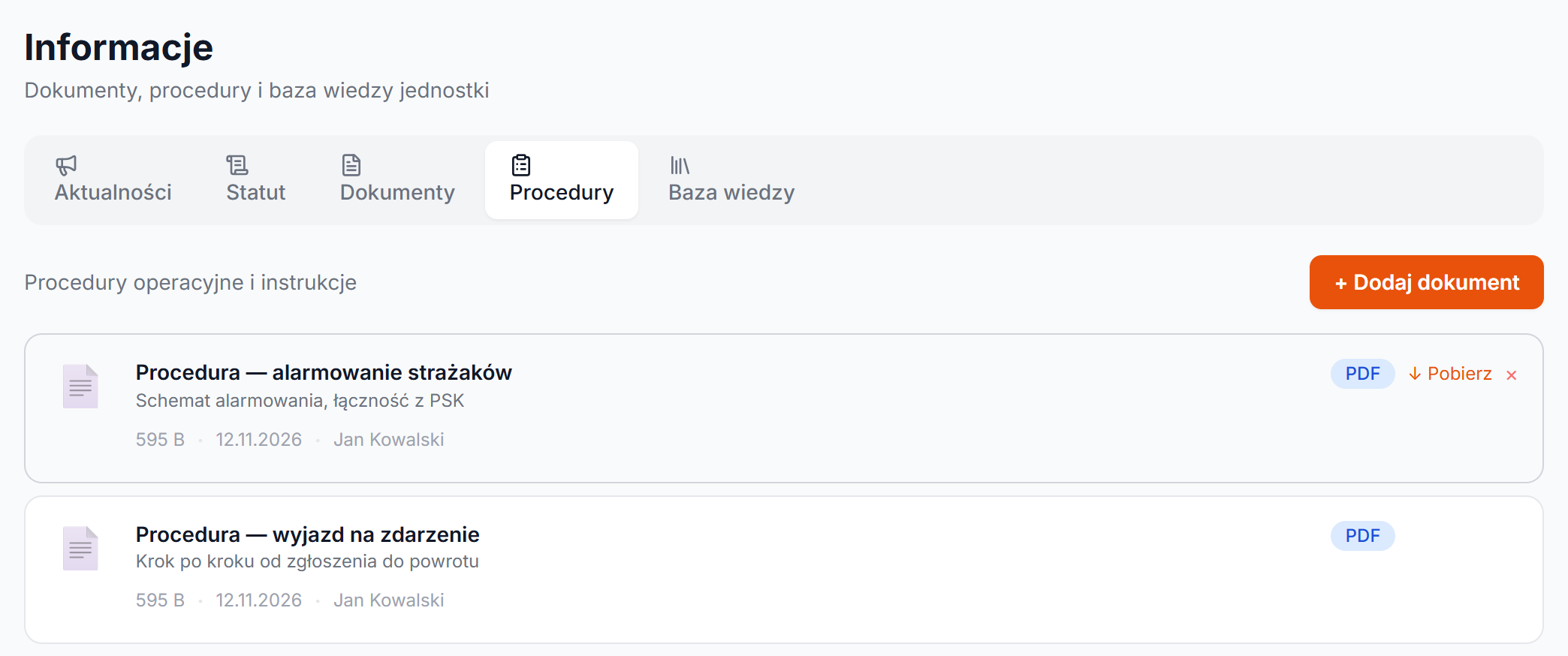
- Procedury — procedury operacyjne i instrukcje Twojej jednostki, np. schemat alarmowania czy kolejność czynności po powrocie z wyjazdu.
- Baza wiedzy — materiały szkoleniowe: prezentacje z kursów, karty charakterystyki, opracowania.
Na liście widać ikonę typu pliku, tytuł, opis, rozmiar, datę dodania i autora. Po najechaniu kursorem na pozycję pojawia się ↓ Pobierz. Kliknięcie pliku PDF otwiera jego podgląd w panelu obok listy.
Nowy plik dodajesz tak:
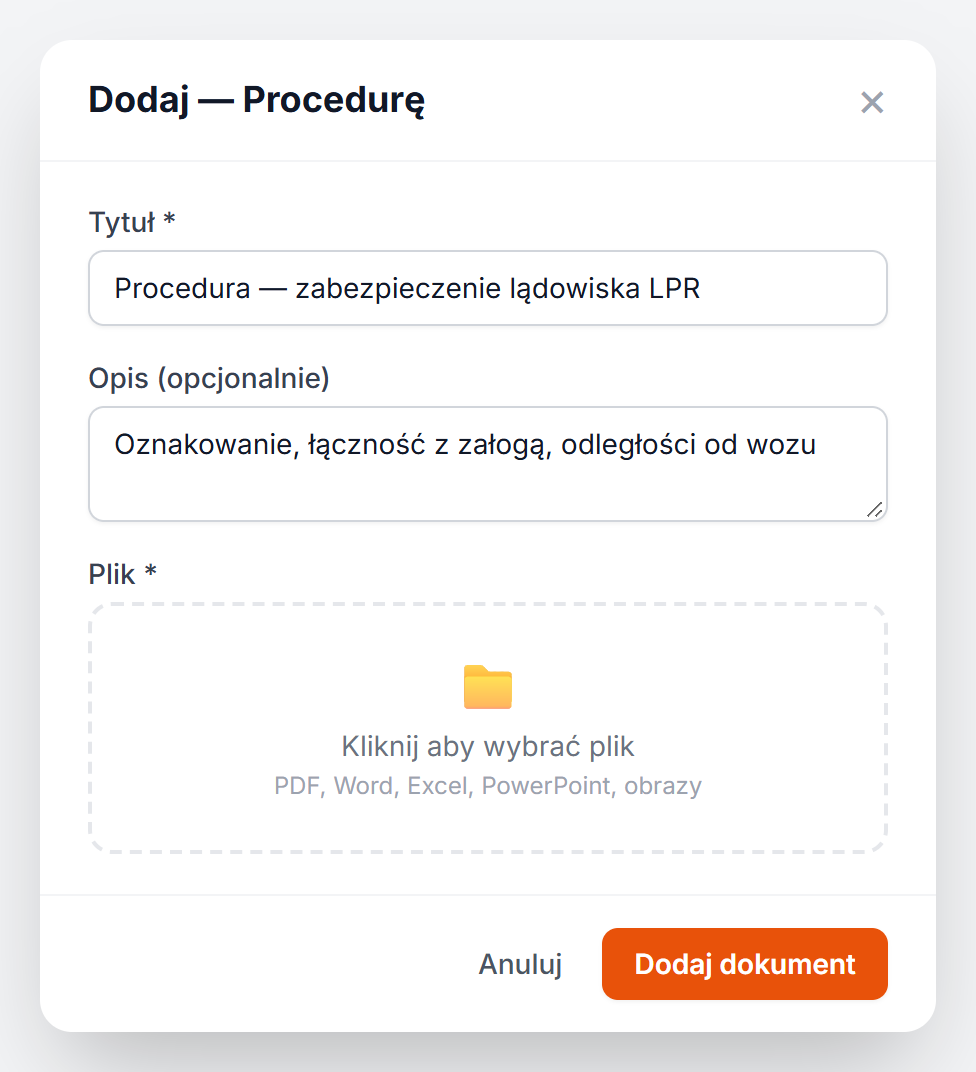
- Otwórz zakładkę, do której pasuje plik, i kliknij + Dodaj dokument.
- Wpisz Tytuł i, jeśli chcesz, Opis (opcjonalnie).
- W polu Plik wybierz dokument do 10 MB: PDF, Word, Excel, PowerPoint, PNG albo JPG.
- Kliknij Dodaj dokument.
Uwaga na podobne nazwy. Procedury i Baza wiedzy w Informacjach to pliki Twojej jednostki. Gotowe Procedury ratownicze (checklisty krok po kroku) i Baza wiedzy pożarnicza (opracowania na podstawie wytycznych KG PSP) są w osobnym module Pomocne przy zdarzeniu.
Kto widzi Informacje i kto może je zmieniać?
Treści czytają wszyscy członkowie jednostki z kontem w Rescue24, także ci bez żadnej funkcji. Aktualności i pliki dodają, edytują i usuwają członkowie zarządu oraz administrator jednostki. Administrator może też nadać to pojedynczej osobie spoza zarządu, która prowadzi tablicę: w Ustawienia → Uprawnienia jest to uprawnienie Zarządzanie tablicą. Konta członków MDP nie mają dostępu do Informacji i nie widzą banera.
Z czym Informacje się łączą?
- Zarząd — korespondencja, protokoły posiedzeń i pliki zarządu (Repozytorium) są w module Zarząd i widzi je zarząd z komisją rewizyjną. Do Informacji trafia to, co ma przeczytać cała jednostka. Opis w temacie Kancelaria.
- Chat — bieżące rozmowy i szybkie pytania. Informacje są na komunikaty i pliki, które mają zostać na dłużej. Zobacz temat Chat.
- Walne zebranie — zaproszenie na zebranie wygodnie oznaczyć jako ważną aktualność, a statut ma być pod ręką. Co przygotować, opisuje poradnik zebranie sprawozdawcze OSP.
Najczęstsze pytania
Czy ważna aktualność wyśle powiadomienie na telefon?
Nie. Nie ma pusha, SMS-a ani e-maila. Czerwony baner zobaczy każdy, kto otworzy Rescue24, dopóki aktualność jest oznaczona jako ważna.
Jak zdjąć czerwony baner?
Kliknij Edytuj przy aktualności, odznacz „Oznacz jako ważna” i zapisz albo usuń aktualność. Jeśli wcześniejsza aktualność też jest oznaczona jako ważna, baner pokaże wtedy ją. Krzyżyk na banerze chowa go tylko u Ciebie, w tej przeglądarce.
Czy mogę trzymać kilka wersji statutu?
W zakładce Statut jest miejsce na jeden plik, a dodanie nowego zastępuje stary. Poprzednie wersje trzymaj w zakładce Dokumenty.
Czy Informacje to strona dla mieszkańców?
Nie. To wewnętrzna tablica dla zalogowanych członków jednostki. Osoby spoza Rescue24 jej nie zobaczą.
Pełny opis ekranów jest w temacie pomocy Informacje jednostki.
Przeczytaj też
Drony w OSP — flota BSP, piloci i ewidencja operacji
Drony w OSP w Rescue24: flota BSP, piloci i ich kwalifikacje, zezwolenia, polisa OC, sprawdzenie gotowości przed startem i ewidencja lotów z raportem PDF.
Ewidencja MDP w OSP — zbiórki, obecność, odznaki i awans
Ewidencja MDP w Rescue24: członkowie drużyny, zbiórki z listą obecności, frekwencja, odznaki z regułami, quiz OTWP i przeniesienie do OSP po 16. roku życia.
Ewidencja paliwa OSP — tankowania, normy i raport spalania
Ewidencja paliwa OSP w Rescue24: tankowania pojazdów i sprzętu, koszty, normy spalania z Garażu i roczny raport zużycia z odchyleniem od normy.