Program do zakupów OSP — zapotrzebowanie, statusy i gmina
Program do zakupów OSP w Rescue24 to moduł Zakupy, na ekranie zatytułowany Zapotrzebowanie. Członek jednostki zgłasza, czego brakuje, a zarząd prowadzi zgłoszenie przez statusy, od Nowe do Zatwierdzone albo Odrzucone. Jeśli jednostka współpracuje z gminą w Rescue24, gmina widzi te zgłoszenia i nadaje im własne statusy.
W skrócie
- Zgłoszenie to nazwa sprzętu lub materiału i ilość, a do tego opcjonalnie kategoria, koszt szacunkowy, priorytet i uzasadnienie.
- Statusów jest siedem: cztery ustawia jednostka, trzy — gmina. Kolejność nie jest wymuszona.
- Przy każdym zgłoszeniu są komentarze i historia zmian statusu z nazwiskiem i datą.
- Gmina w swoim panelu widzi zgłoszenia jednostek, komentuje je i oznacza, co przyjęła do realizacji.
- Moduł nie wysyła powiadomień — status sprawdzasz na liście.
Po co zgłaszać zapotrzebowanie w aplikacji?
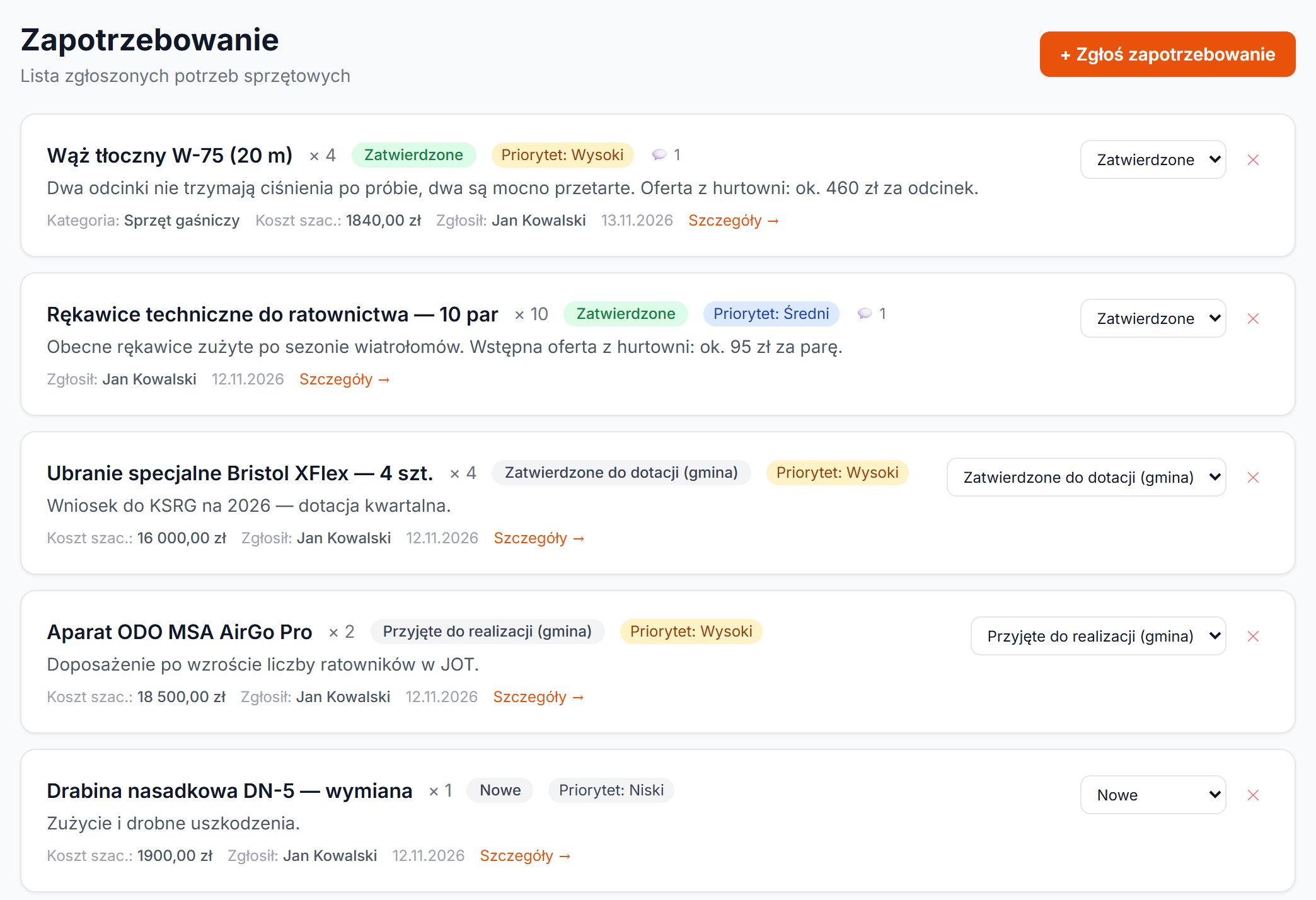
Bo potrzeby jednostki zwykle krążą ustnie. Ktoś na zbiórce mówi, że rękawice się rozpadają, ktoś inny pamięta o drabinie, a kiedy przychodzi czas na plan wydatków albo wniosek o dotację, nikt nie ma pełnej listy. Zgłoszenie w Rescue24 zostaje z nazwiskiem autora, datą i uzasadnieniem, a zarząd widzi wszystkie potrzeby na jednym ekranie.
Lista pokazuje przy każdym zgłoszeniu nazwę, ilość, status, priorytet, opis, kategorię, koszt szacunkowy, autora, datę i liczbę komentarzy. Najnowsze zgłoszenia są na górze.
Jak zgłosić zapotrzebowanie?
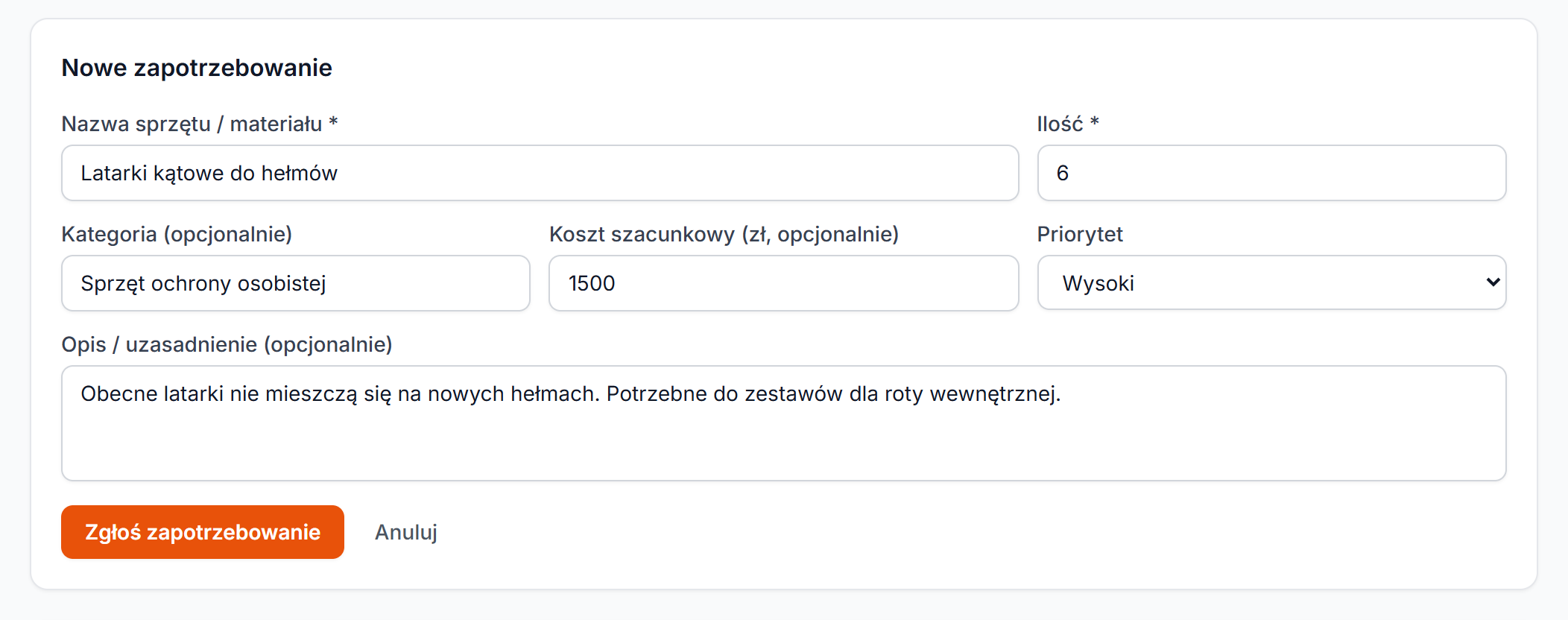
- Wejdź w Zakupy i kliknij + Zgłoś zapotrzebowanie.
- Wpisz Nazwę sprzętu / materiału, np. „Lina ratownicza 30 m” albo „Latarki kątowe do hełmów”.
- Podaj Ilość — co najmniej 1.
- Opcjonalnie wpisz Kategorię, np. „Sprzęt ochrony osobistej”. Kategorie użyte wcześniej w jednostce podpowiadają się przy wpisywaniu.
- W polu Koszt szacunkowy (zł) podaj orientacyjną kwotę, a w polu Priorytet wybierz Niski, Średni, Wysoki albo Krytyczny. Domyślnie jest Średni.
- W polu Opis / uzasadnienie napisz, dlaczego to jest potrzebne, i dodaj specyfikację albo link do oferty. Pole jest opcjonalne, ale bez niego zarząd i tak będzie dopytywał.
- Kliknij Zgłoś zapotrzebowanie. Zgłoszenie dostaje status Nowe i trafia na górę listy.
Jedno zgłoszenie to jedna pozycja. Jeśli potrzebujesz trzech różnych rzeczy, dodaj trzy zgłoszenia — każde przejdzie własną drogę i dostanie własną decyzję.
Jakie statusy ma zgłoszenie?
Siedem, w dwóch grupach.
Po stronie jednostki (OSP):
- Nowe — zgłoszenie czeka na zarząd,
- W trakcie — zarząd się nim zajmuje, np. zbiera oferty,
- Zatwierdzone — zarząd się zgodził,
- Odrzucone — zarząd się nie zgodził.
Po stronie gminy:
- Przyjęte do realizacji,
- Zatwierdzone do dotacji,
- Zrealizowane.
Na liście statusy gminy mają dopisek „(gmina)”. Jednostka nie może ich nadać, tylko je widzi. Kolejność nie jest wymuszona: zarząd może przestawić zgłoszenie z Nowe od razu na Odrzucone albo cofnąć Zatwierdzone do W trakcie. Gdy zgłoszenie ma status nadany przez gminę, rozwijana lista na liście zgłoszeń pokazuje go z dopiskiem „(gmina)”, ale nie da się go wybrać. Jeśli jednostka zmieni wtedy status po swojej stronie, zgłoszenie wraca do statusu OSP. Strona szczegółów uprzedza o tym komunikatem.
Jak wygląda typowy obieg zgłoszenia?
Przykład: kierowca po przeglądzie wozu widzi, że dwa odcinki węża W-75 nie trzymają ciśnienia. Zgłasza „Wąż W-75 (20 m) — 4 szt.”, ustawia priorytet Wysoki, wpisuje koszt szacunkowy i w uzasadnieniu opisuje, co się stało.
- Zgłoszenie ma status Nowe. Zarząd widzi je na górze listy.
- Członek zarządu ustawia W trakcie i w komentarzu dopisuje, że zbiera dwie oferty.
- Po posiedzeniu zarządu zmienia status na Zatwierdzone albo Odrzucone. W komentarzu warto podać powód albo numer uchwały.
- Jeśli zakup ma być sfinansowany przez gminę, gmina oznacza zgłoszenie u siebie, np. jako Zatwierdzone do dotacji, a po zakupie jako Zrealizowane.
Cała droga — kto, kiedy i na jaki status — zostaje w historii zgłoszenia. Za rok nie trzeba szukać w notatkach, dlaczego węże kupiono w maju, a drabinę odłożono.
Kto zmienia status i gdzie widać historię?
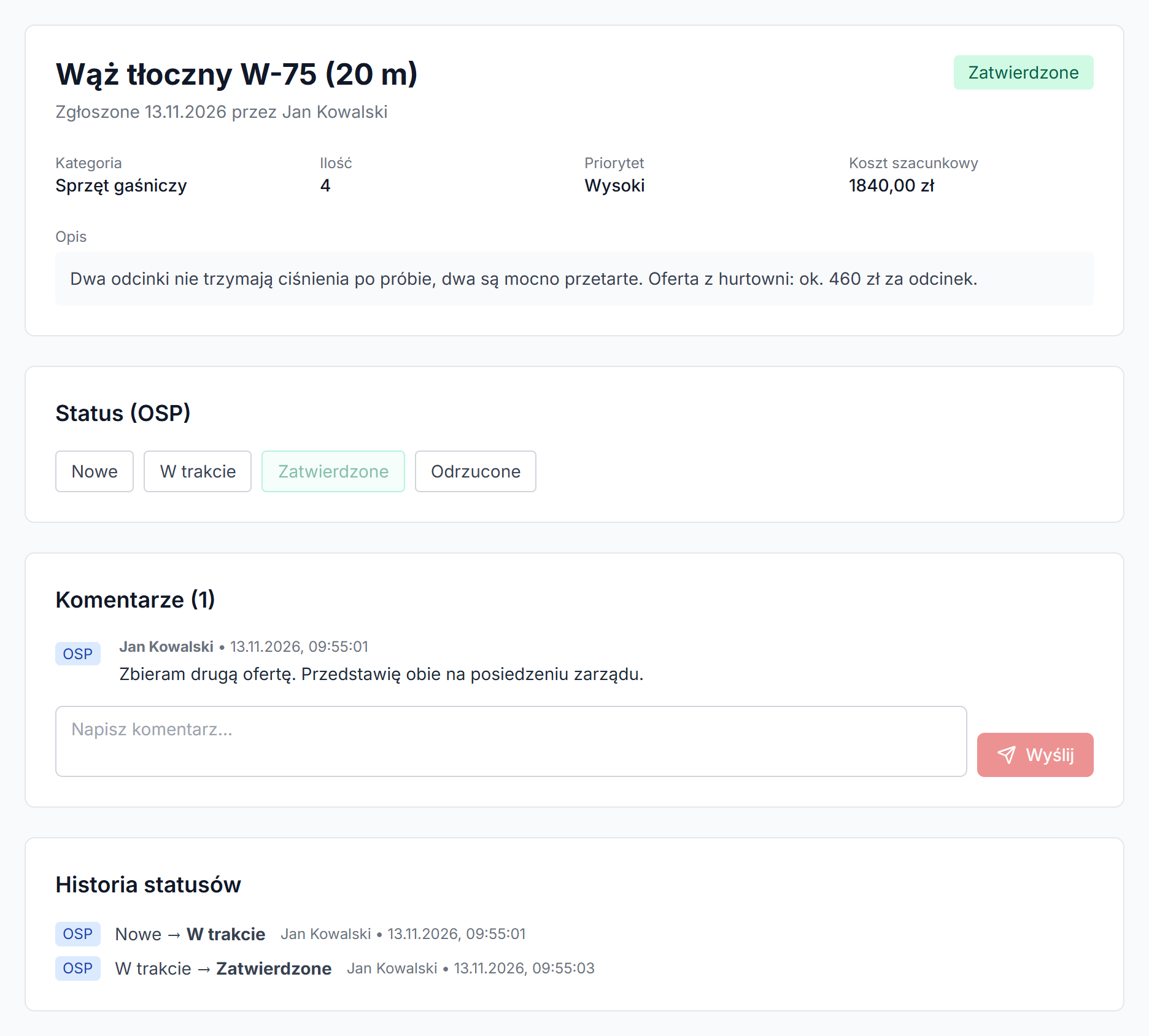
Status zmienia zarząd: osoby z funkcją w zarządzie i administrator jednostki. Na liście mają przy każdym zgłoszeniu rozwijaną listę statusów, a na stronie szczegółów sekcję Status (OSP) z czterema przyciskami. Członek bez funkcji w zarządzie widzi status, ale go nie zmienia.
Każda zmiana zapisuje się w sekcji Historia statusów: z jakiego na jaki status, kto i kiedy, z oznaczeniem OSP albo GMINA. Wyżej jest wątek Komentarze. Pisze w nim każdy, kto ma dostęp do modułu, a wpisy gminy mają etykietę GMINA. Licznik komentarzy widać też na liście, więc od razu wiadomo, przy którym zgłoszeniu toczy się rozmowa.
Zgłoszenie może usunąć jego autor (przycisk ✕ na liście) albo członek zarządu.
Co widzi gmina?
Gmina, która prowadzi swoje jednostki w Panelu gminy, ma zakładkę Zapotrzebowania. To lista zgłoszeń ze wszystkich OSP powiązanych z gminą, z kolumną jednostki, priorytetem i filtrami statusu oraz priorytetu. To samo zestawienie dla jednej jednostki jest w jej karcie, w zakładce Zapotrzebowania. Koszt szacunkowy gmina widzi tylko wtedy, gdy jednostka włączy udostępnianie Finanse w ustawieniach Udostępnianie gminie.
W szczegółach zgłoszenia gmina ma sekcję Akcje gminy z trzema statusami: przyjęte do realizacji, zatwierdzone do dotacji i zrealizowane. Statusów OSP gmina nie zmienia. Może za to dopisać komentarz, który jednostka zobaczy u siebie z etykietą GMINA.
Samych zgłoszeń nie wyłączysz w ustawieniach udostępniania danych. Gmina powiązana z jednostką widzi je zawsze, dlatego w uzasadnieniu pisz tak, jak w piśmie do urzędu.
Z czym Zakupy się łączą?
- Panel gminy — zgłoszenia, statusy gminy i komentarze, opisane wyżej.
- Skarbnik — moduły nie są połączone. Wydatek po zakupie księgujesz osobno, w programie dla skarbnika.
- Magazyn — kupiony sprzęt dodajesz do ewidencji ręcznie, najlepiej od razu z naklejką QR. Zobacz ewidencję sprzętu z kodami QR.
Najczęstsze pytania
Czy zgłaszający dostaje powiadomienie o zmianie statusu?
Nie. Moduł Zakupy nie wysyła maili, SMS-ów ani powiadomień push — ani przy zmianie statusu, ani przy nowym komentarzu. Aktualny stan widać na liście i w szczegółach zgłoszenia.
Kto widzi zgłoszenia?
Każdy członek jednostki z dostępem do modułu widzi wszystkie zgłoszenia jednostki, nie tylko swoje. Zmieniać status może tylko zarząd.
Gdzie wpisać cenę albo link do oferty?
Orientacyjną kwotę wpisz w polu Koszt szacunkowy (zł) — widać ją potem na liście i w szczegółach zgłoszenia. Link do oferty, specyfikację i inne informacje dla zarządu dodaj w polu Opis / uzasadnienie. Kategorię, koszt i priorytet podajesz przy zgłaszaniu, a późniejsze ustalenia dopisujesz w komentarzach.
Czy zestawienie zgłoszeń można wydrukować?
Nie. Moduł nie ma wydruku ani eksportu — zgłoszenia przeglądasz w aplikacji.
Pełny opis ekranów jest w temacie pomocy Zakupy.
Przeczytaj też
Drony w OSP — flota BSP, piloci i ewidencja operacji
Drony w OSP w Rescue24: flota BSP, piloci i ich kwalifikacje, zezwolenia, polisa OC, sprawdzenie gotowości przed startem i ewidencja lotów z raportem PDF.
Ewidencja MDP w OSP — zbiórki, obecność, odznaki i awans
Ewidencja MDP w Rescue24: członkowie drużyny, zbiórki z listą obecności, frekwencja, odznaki z regułami, quiz OTWP i przeniesienie do OSP po 16. roku życia.
Ewidencja paliwa OSP — tankowania, normy i raport spalania
Ewidencja paliwa OSP w Rescue24: tankowania pojazdów i sprzętu, koszty, normy spalania z Garażu i roczny raport zużycia z odchyleniem od normy.