Rezerwacja sali OSP — kalendarz, wynajem i organizatorzy
Rezerwacja sali OSP w Rescue24 to moduł Gospodarz: miesięczny kalendarz sal remizy, w którym każda impreza, zebranie czy szkolenie ma swój wpis z godzinami, organizatorem i notatkami. Zarząd widzi zajęte terminy w jednym miejscu, zanim komuś obieca salę na sobotę. Rezerwacje z całego miesiąca są też na liście, z informacją, czy wynajem jest płatny i czy już go opłacono.
W skrócie
- Każda sala ma swój kolor, a kalendarz pokazuje rezerwacje wszystkich sal naraz, z godziną rozpoczęcia i nazwą wydarzenia. Anulowane są szare i przekreślone.
- Rezerwacja to sala, nazwa wydarzenia, organizator, kontakt, początek i koniec, kwota wynajmu (jeśli jest płatny) i notatki.
- Płatność ma trzy stany: Do zapłaty, Opłacona i Bezpłatna.
- Rezerwację edytujesz, anulujesz albo usuwasz. Widok Lista zbiera rezerwacje miesiąca w tabeli ze statusem i płatnością.
- Rezerwacje dodaje zarząd i administrator jednostki, komisja rewizyjna ma podgląd.
Dlaczego terminy sali się gubią?
Bo zapisuje się je tam, gdzie akurat jest gospodarz. Zeszyt w szafce w remizie, kartka na lodówce w kuchni, SMS od sołtysa, rozmowa po zbiórce. Kiedy prezes umawia andrzejki, a gospodarz w tym samym czasie obiecuje salę na urodziny, problem wychodzi dopiero w sobotę.
Sala w remizie to często źródło dochodu jednostki, a do tego miejsce zebrań, szkoleń i spotkań wiejskich. Im więcej osób ją udostępnia, tym bardziej przydaje się jeden kalendarz, który widzi cały zarząd.
Co widać w kalendarzu sali?
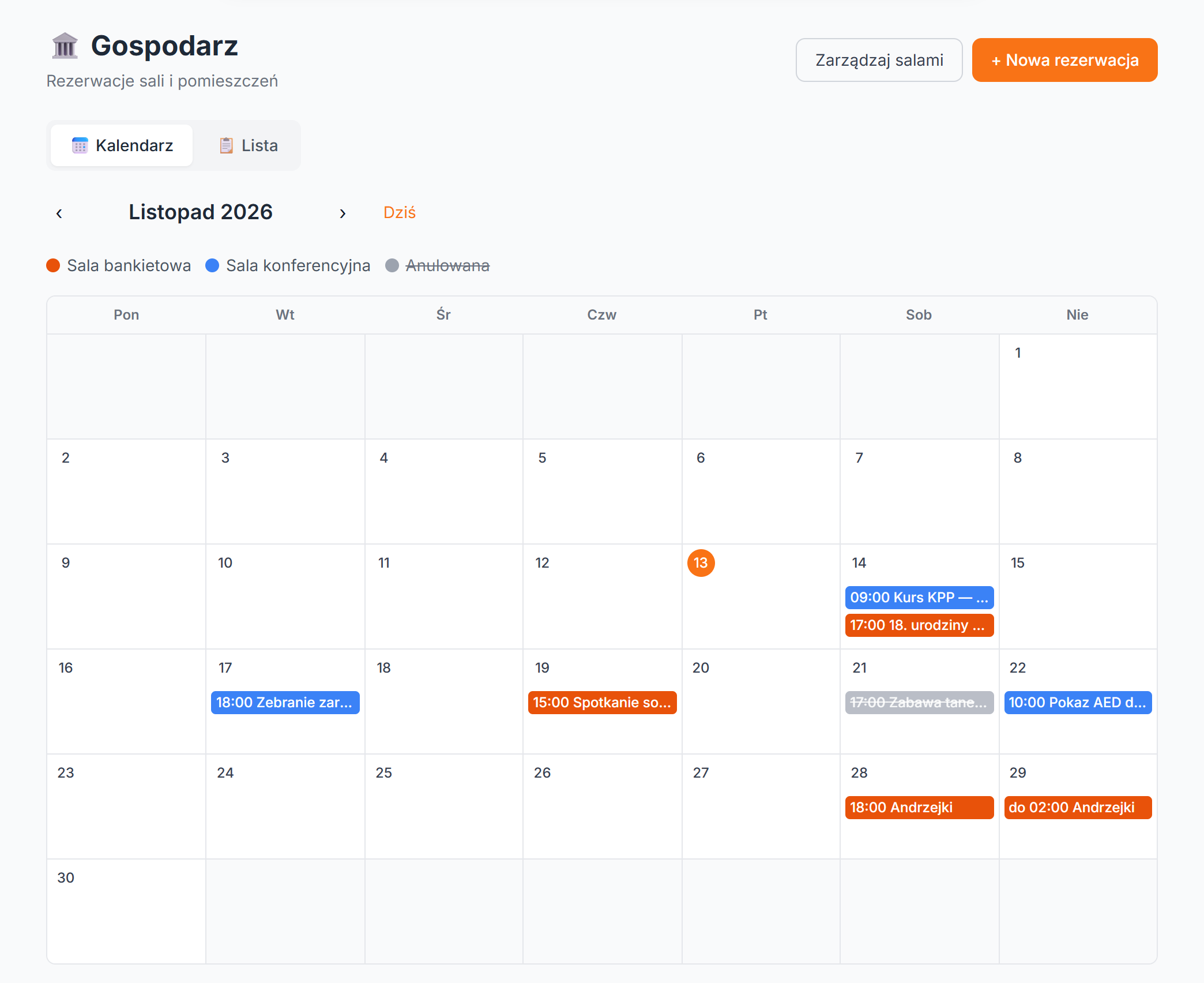
Wejdź w Gospodarz. Domyślnie otwiera się zakładka Kalendarz z bieżącym miesiącem, tydzień zaczyna się od poniedziałku, a dzisiejszy dzień jest zaznaczony pomarańczowym kółkiem. Strzałkami obok nazwy miesiąca przechodzisz do poprzedniego i następnego, a przycisk Dziś wraca do bieżącego.
Nad kalendarzem jest legenda: każda sala ma kolor, np. Sala bankietowa pomarańczowy, a Sala konferencyjna niebieski. Wpis w dniu to godzina rozpoczęcia i nazwa wydarzenia w kolorze sali, więc od razu widać, która sala jest zajęta. W jednym dniu mieszczą się trzy wpisy, kolejne zwijają się do napisu w rodzaju „+2 więcej”. Na zrzucie powyżej 14 listopada ma dwie rezerwacje w dwóch salach: rano kurs KPP w sali konferencyjnej, wieczorem urodziny w bankietowej. Andrzejki od 18:00 do 2:00 widać zarówno 28, jak i 29 listopada. Drugiego dnia wpis pokazuje godzinę zakończenia („do 02:00”). Tak samo impreza przez przełom miesiąca, np. sylwester, jest widoczna i w grudniu, i w styczniu.
Anulowana rezerwacja zostaje w kalendarzu, ale jest szara i przekreślona, a w legendzie pojawia się pozycja Anulowana. Na zrzucie tak wygląda odwołana zabawa 21 listopada. Dzięki temu nie pomylisz odwołanego wydarzenia z zajętym terminem.
Kliknięcie wpisu otwiera szczegóły rezerwacji.
Jak dodać salę?
Zanim dodasz pierwszą rezerwację, moduł potrzebuje co najmniej jednej sali. Bez niej kalendarz pokazuje komunikat „Najpierw dodaj sale”.
- Kliknij Zarządzaj salami.
- Wpisz nazwę, np. „Sala bankietowa”, „Sala konferencyjna” albo „Świetlica”, i kliknij Dodaj.
- Sala pojawia się na liście z kolorem, który od teraz oznacza ją w kalendarzu.
Sali, która ma aktywne rezerwacje, nie da się usunąć.
Jak zarezerwować salę?
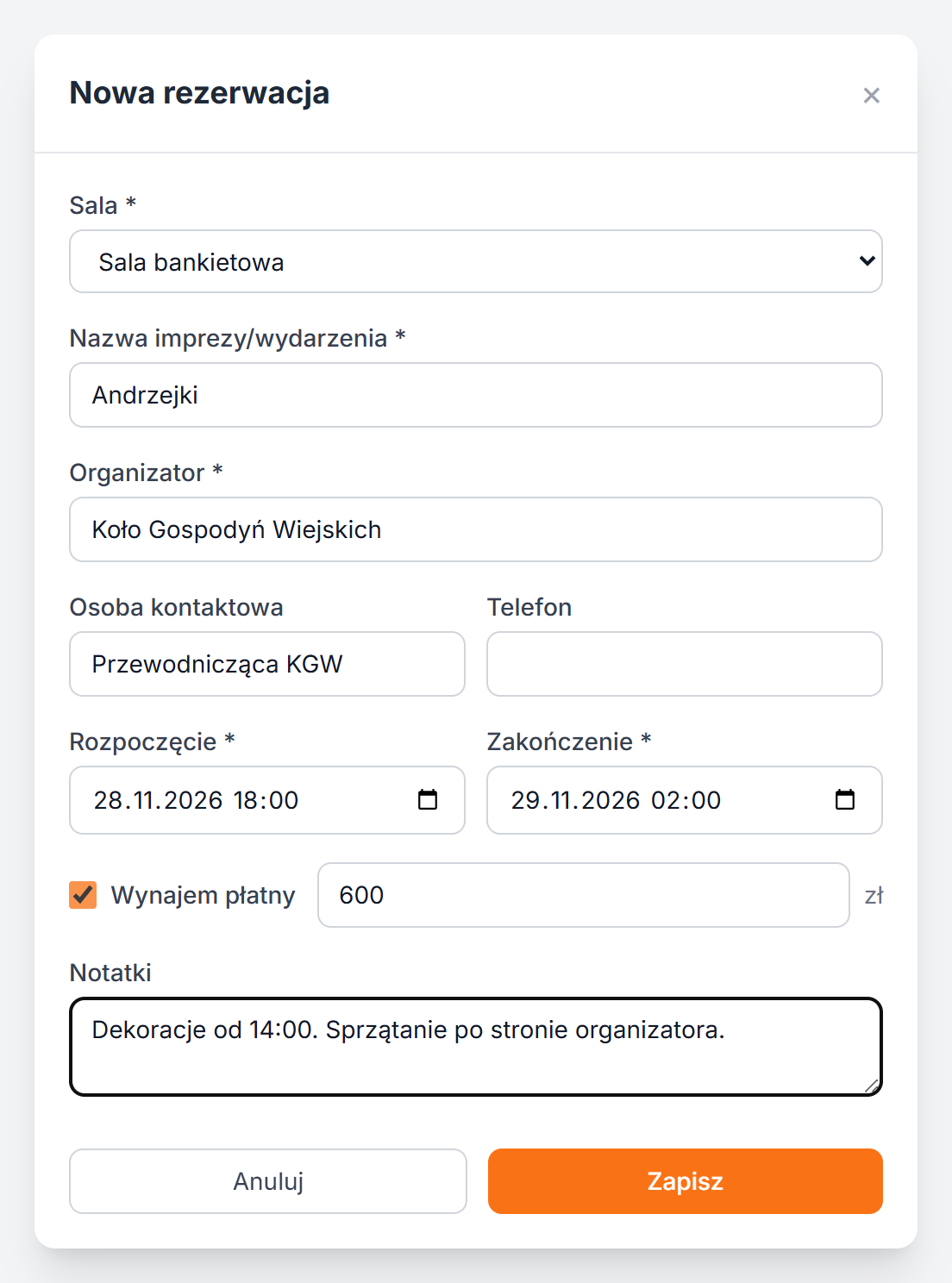
- Kliknij + Nowa rezerwacja.
- Wybierz Sala z listy.
- Wpisz Nazwa imprezy/wydarzenia, np. „Andrzejki”, i Organizator — osobę, firmę, koło gospodyń albo radę sołecką.
- Opcjonalnie podaj Osoba kontaktowa i Telefon.
- Ustaw Rozpoczęcie i Zakończenie — datę i godzinę. Impreza może kończyć się następnego dnia.
- Jeśli sala jest wynajmowana odpłatnie, zaznacz Wynajem płatny i wpisz kwotę w złotych.
- W Notatki wpisz to, o czym trzeba pamiętać: godzinę wniesienia dekoracji, kto sprząta, kto oddaje klucze.
- Kliknij Zapisz.
Pola z gwiazdką są wymagane: sala, nazwa wydarzenia, organizator, rozpoczęcie i zakończenie. Bez nich formularz pokaże „Wypełnij wymagane pola”. Nie zapiszesz też rezerwacji, która kończy się przed rozpoczęciem, ani wynajmu płatnego bez kwoty.
Przed zapisaniem rzuć okiem na kalendarz. Widzisz w nim zajęte terminy, ale system nie zablokuje drugiej rezerwacji tej samej sali na te same godziny.
Co jest w szczegółach rezerwacji?
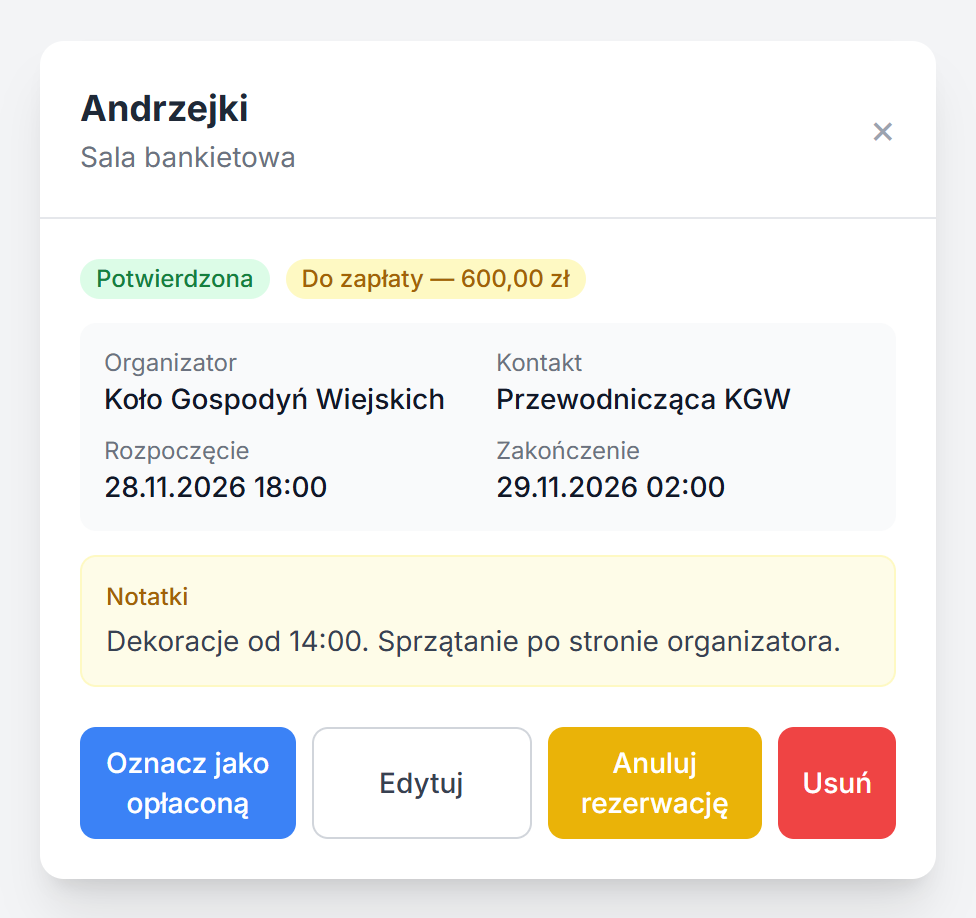
Okno rezerwacji pokazuje nazwę wydarzenia i salę, a pod nimi dwie plakietki:
- status — Potwierdzona po zapisaniu albo Anulowana po odwołaniu,
- płatność — Do zapłaty z kwotą, gdy wynajem jest płatny, Opłacona z kwotą po odnotowaniu wpłaty albo Bezpłatna.
Niżej są organizator, kontakt, data i godzina rozpoczęcia oraz zakończenia, a jeśli je dodano — notatki na żółtym tle.
Na dole okna są przyciski:
- Oznacz jako opłaconą — widać go przy nieanulowanej rezerwacji z plakietką Do zapłaty. Po kliknięciu plakietka zmienia się na Opłacona, a pod nią pojawia się data, np. „Opłacono 13.11.2026”.
- Edytuj otwiera formularz Edytuj rezerwację z wypełnionymi polami. Zmienisz w nim salę, termin, organizatora, kwotę i notatki, a potem klikasz Zapisz zmiany.
- Anuluj rezerwację zmienia status na Anulowana. Wpis zostaje na liście i w kalendarzu, więc wiadomo, że impreza była umówiona i została odwołana.
- Usuń kasuje rezerwację całkowicie.
Edytować, anulować i usunąć rezerwację może każdy, kto ma prawo je dodawać, także gdy wpis założył ktoś inny.
Jak zobaczyć wszystkie rezerwacje miesiąca?
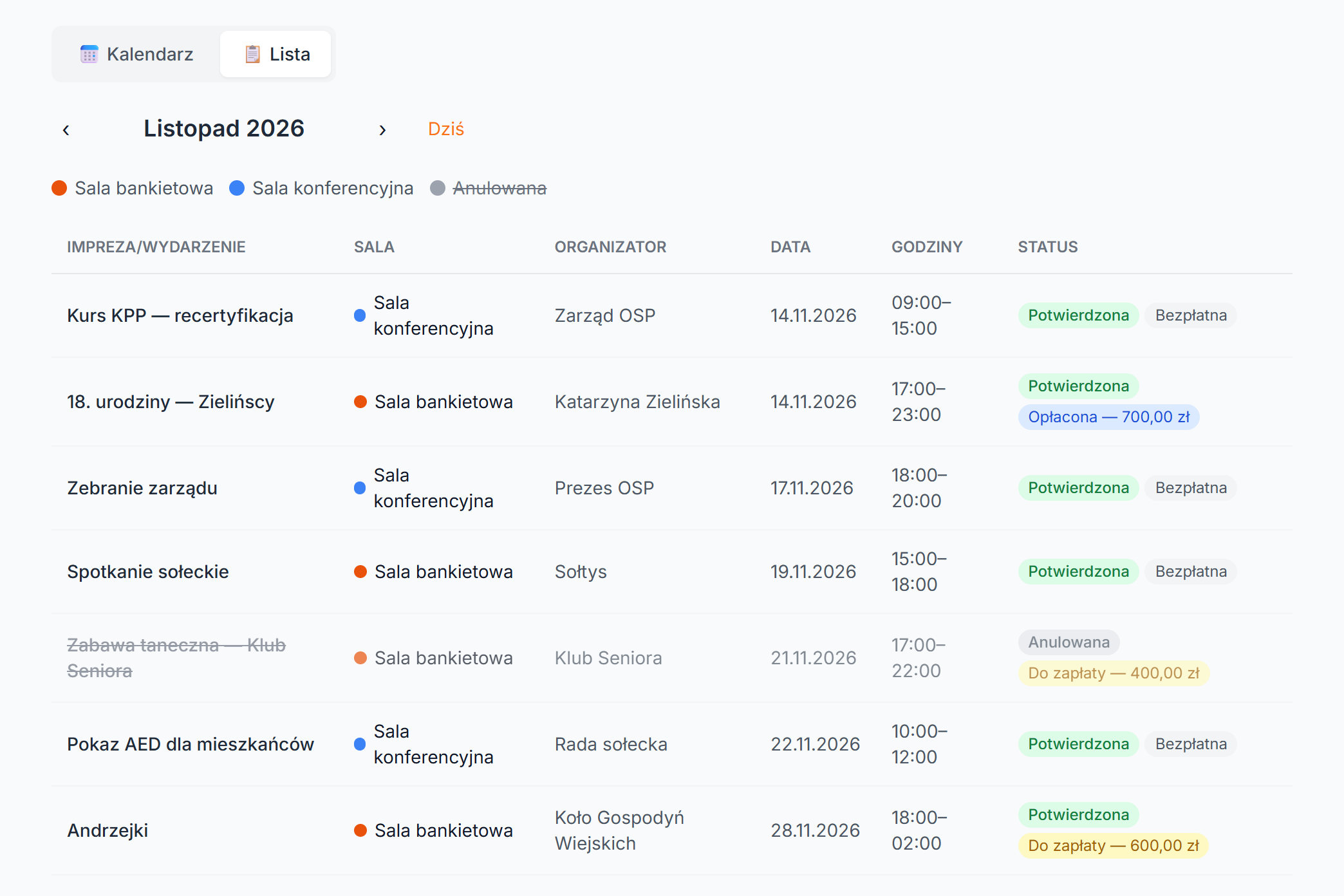
Przełącz się na zakładkę Lista. Dostajesz tabelę rezerwacji z wybranego miesiąca: Impreza/Wydarzenie, Sala z kolorową kropką, Organizator, Data, Godziny i Status. W kolumnie statusu są obie plakietki, więc od razu widać, które wydarzenia są odpłatne i za które organizator jeszcze nie zapłacił. Anulowane rezerwacje mają przekreśloną nazwę. Kliknięcie wiersza otwiera te same szczegóły co w kalendarzu.
Lista przydaje się, gdy zarząd pyta, ile razy sala była wynajmowana w miesiącu, albo gdy chcesz spisać terminy do ogłoszenia na tablicy w remizie. Miesiące zmieniasz tymi samymi strzałkami co w kalendarzu.
Kto ma dostęp do Gospodarza?
Moduł włączasz w Ustawienia → Moduły (kafelek Gospodarz). Kto widzi go w menu, wynika z funkcji w karcie strażaka:
- zarząd — prezes, wiceprezes, naczelnik i jego zastępca, skarbnik, sekretarz, gospodarz, kronikarz, członek zarządu — dodaje sale i rezerwacje, edytuje je, anuluje i usuwa,
- komisja rewizyjna — ma wgląd w kalendarz i listę, bez przycisków dodawania i zmian,
- administrator jednostki — ma pełny dostęp.
Strażak bez funkcji w zarządzie lub komisji nie widzi modułu w menu.
Z czym Gospodarz się łączy?
- Kuchnia — to osobny moduł i nie jest powiązana z rezerwacją sali. Naczynia wydajesz na osobne wypożyczenie z protokołem PDF. Zobacz wypożyczanie naczyń w module Kuchnia.
- Skarbnik — wpływ za wynajem sali zapisujesz ręcznie jako przychód w księdze. Więcej o tym w opisie programu dla skarbnika OSP.
- Strażacy — dostęp wynika z funkcji przypisanych w karcie strażaka. Opis funkcji jest w temacie Strażacy i struktura.
Najczęstsze pytania
Czy system pilnuje, żeby sali nie zarezerwować dwa razy?
Nie blokuje tego sam. Zajęte terminy widzisz w kalendarzu, w kolorze sali, więc przed zapisaniem rezerwacji sprawdź dany dzień.
Jak zmienić termin rezerwacji?
Otwórz rezerwację i kliknij Edytuj. Ustaw nowe Rozpoczęcie i Zakończenie (albo inną salę) i kliknij Zapisz zmiany. Przed zapisaniem sprawdź w kalendarzu, czy nowy termin jest wolny.
Czy rezerwacje sali widać w kalendarzu jednostki?
Nie. Kalendarz zajętości sal jest tylko w module Gospodarz. Kalendarz jednostki pokazuje m.in. zbiórki, przeglądy sprzętu i terminy zadań.
Czy Gospodarz wystawia rachunki za wynajem?
Nie. Rezerwacja ma kwotę wynajmu i plakietkę Do zapłaty albo Opłacona, ale moduł nie wystawia dokumentów ani nie księguje wpłat. Pieniądze za salę zapisujesz w module Skarbnik.
Moduły Kuchnia i Pralnia opisuje temat pomocy Gospodarz, kuchnia i pralnia, a włączanie modułów — Ustawienia jednostki.
Przeczytaj też
Drony w OSP — flota BSP, piloci i ewidencja operacji
Drony w OSP w Rescue24: flota BSP, piloci i ich kwalifikacje, zezwolenia, polisa OC, sprawdzenie gotowości przed startem i ewidencja lotów z raportem PDF.
Ewidencja MDP w OSP — zbiórki, obecność, odznaki i awans
Ewidencja MDP w Rescue24: członkowie drużyny, zbiórki z listą obecności, frekwencja, odznaki z regułami, quiz OTWP i przeniesienie do OSP po 16. roku życia.
Ewidencja paliwa OSP — tankowania, normy i raport spalania
Ewidencja paliwa OSP w Rescue24: tankowania pojazdów i sprzętu, koszty, normy spalania z Garażu i roczny raport zużycia z odchyleniem od normy.