Lista zadań OSP — tablice Kanban, terminy i osoby
Lista zadań OSP w Rescue24 to moduł Zadania: tablice w stylu Kanban, na których każda sprawa jednostki jest osobną kartą — od naprawy piły po wniosek o dotację. Karta ma priorytet, etykiety, opcjonalny termin i osoby, które się nią zajmują, a status zmieniasz, przesuwając ją między kolumnami. Zadania z terminem same trafiają do kalendarza jednostki.
W skrócie
- Tablice zakładasz według potrzeb, np. Operacyjne i Administracyjne. Każda ma cztery kolumny: Do zrobienia, W toku, Gotowe i Anulowane.
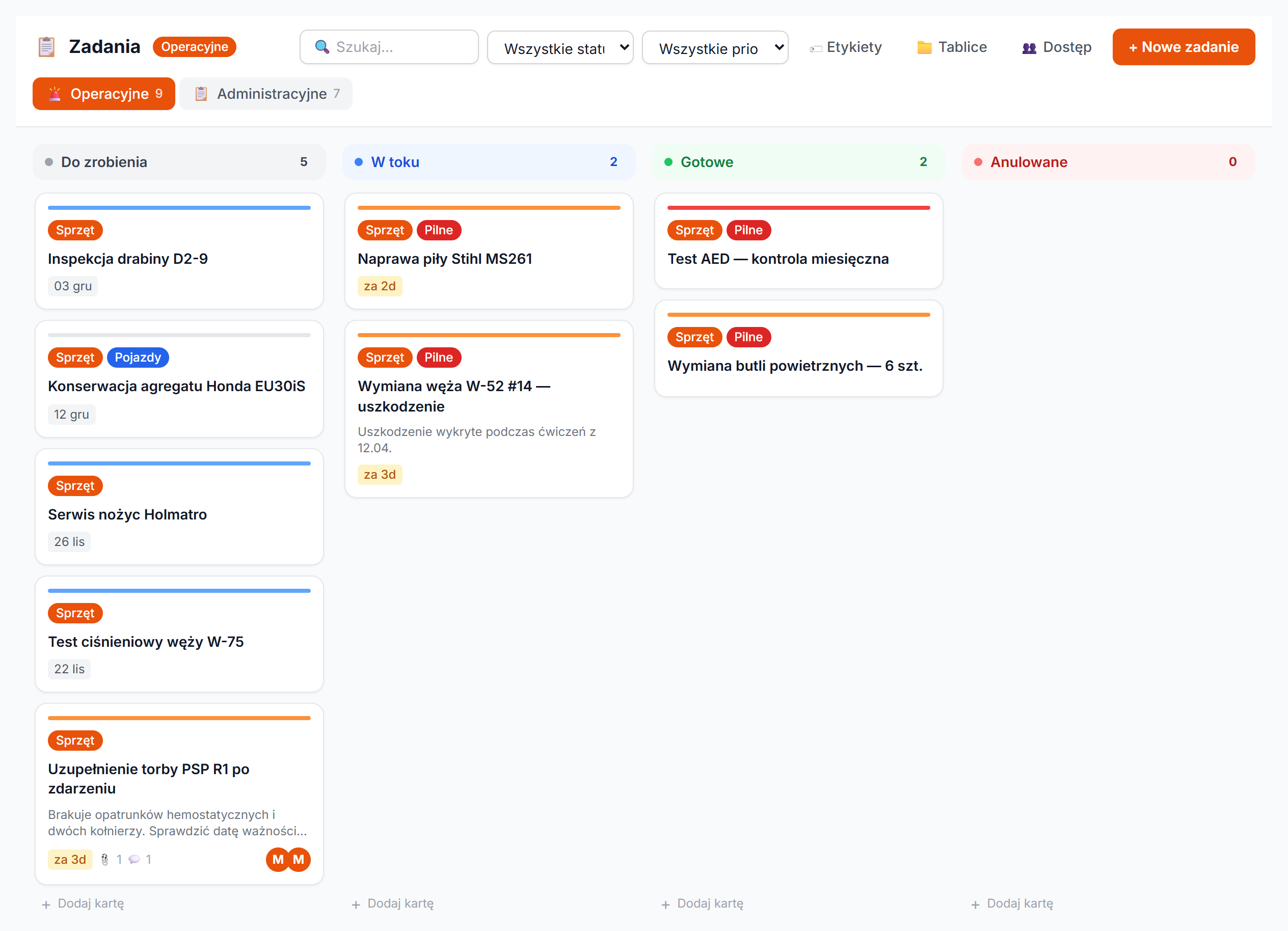
- Na karcie widać etykiety, priorytet (kolorowy pasek), termin, liczbę komentarzy i załączników oraz inicjały przypisanych osób.
- Termin i przypisana osoba są opcjonalne — zadanie zapiszesz z samym tytułem.
- Zadanie z terminem, które nie jest gotowe ani anulowane, pokazuje się w Kalendarzu jako wpis całodniowy.
- Tablicę można zamknąć dla wybranych funkcji, np. tylko dla kierowców albo skarbnika.
Po co jednostce OSP tablica zadań?
Bo sprawy jednostki rozchodzą się po kilku miejscach. Ustalenia z zebrania zarządu lądują w protokole, część zostaje w głowie naczelnika, część na grupie w komunikatorze. Po miesiącu nikt nie pamięta, czy wąż poszedł do naprawy, kto miał zadzwonić do serwisu i czy wniosek o dotację już wysłano.
Tablica porządkuje to w prosty sposób: jedna sprawa to jedna karta, a kolumna, w której karta stoi, mówi, na jakim jest etapie. Ustalenia, pliki i komentarze zostają przy karcie, więc po roku dalej wiadomo, co i kiedy zrobiono.
Co widać na tablicy?
U góry są zakładki tablic z liczbą zadań na każdej. Pod nimi cztery kolumny statusów, a w nich karty. Pasek na górze karty pokazuje priorytet:
- czerwony — Krytyczny,
- pomarańczowy — Wysoki,
- niebieski — Średni,
- szary — Niski.
Pod tytułem jest plakietka terminu. Termin, który minął, ma oznaczenie Zaległe, dzisiejszy — Dziś, a termin w ciągu trzech dni — „za 2d” albo „za 3d”. Dalsze terminy widać jako datę, np. „03 gru”. Obok są ikony spinacza i dymka z liczbą załączników i komentarzy, a po prawej inicjały przypisanych osób.
Wyszukiwarka u góry przeszukuje tytuły i opisy. Listy Wszystkie statusy i Wszystkie priorytety zawężają widok, np. do samych zadań krytycznych.
Jak dodać zadanie?
Najszybciej przez + Dodaj kartę na dole kolumny: wpisujesz tytuł i naciskasz Enter. Karta od razu trafia do tej kolumny, a pole zostaje otwarte na kolejną, więc listę spraw z zebrania wpiszesz w kilka minut.
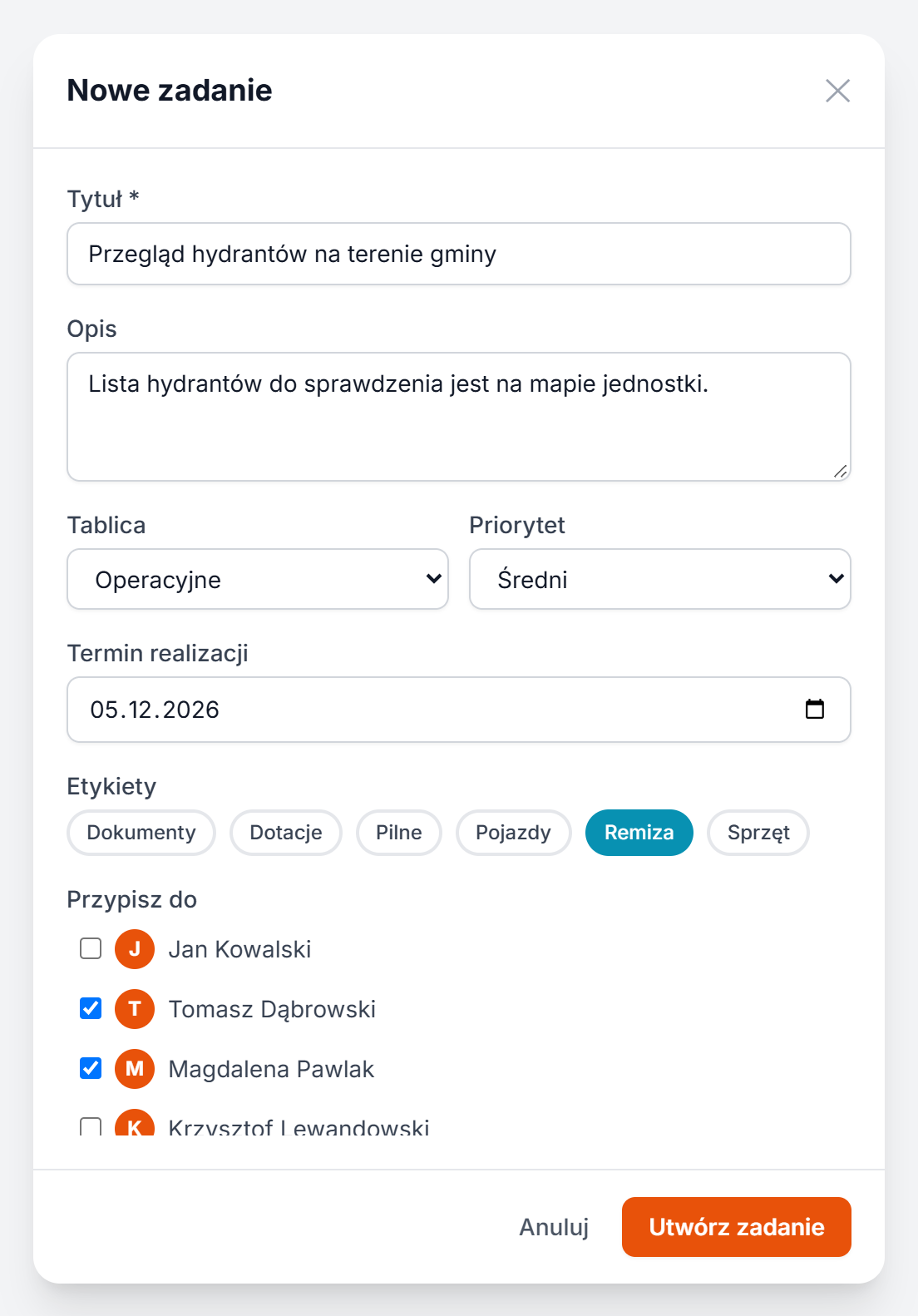
Pełny formularz otwiera przycisk + Nowe zadanie:
- Wpisz Tytuł — to jedyne wymagane pole.
- W polu Opis dopisz szczegóły, np. gdzie leży sprzęt albo z kim się kontaktować.
- Wybierz Tablica i Priorytet: Niski, Średni (domyślny), Wysoki albo Krytyczny.
- Jeśli sprawa ma termin, ustaw Termin realizacji. Możesz go pominąć.
- Kliknij pasujące Etykiety, np. Sprzęt albo Dotacje.
- W sekcji Przypisz do zaznacz osoby z listy członków jednostki — jedną, kilka albo nikogo.
- Kliknij Utwórz zadanie.
Etykiety są wspólne dla całej jednostki. Zarząd zakłada je w oknie 🏷 Etykiety, nadając nazwę i kolor, a nowe tablice — w oknie 📁 Tablice.
Jak prowadzić zadanie do końca?
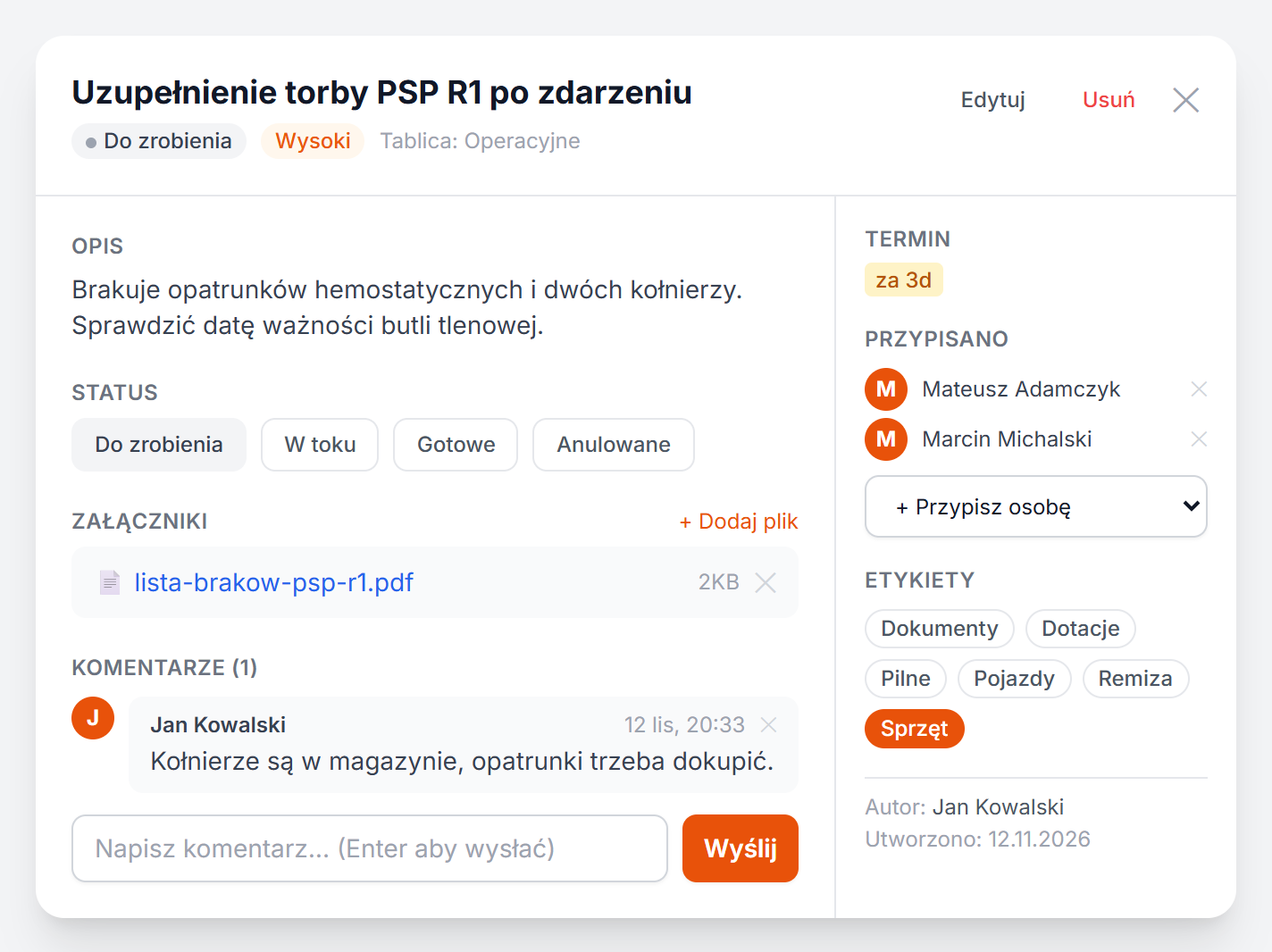
Kliknij kartę, a otworzą się szczegóły zadania. Po lewej masz Opis, przyciski Status, Załączniki i Komentarze. Po prawej Termin, listę Przypisano i Etykiety, a na dole autora i datę utworzenia.
- Status zmieniasz jednym kliknięciem albo przeciągając kartę na tablicy do innej kolumny. Osoba przypisana do zadania, która nie ma uprawnienia do edycji, widzi zamiast przycisków statusu jeden przycisk Oznacz jako zrobione. Zmienia on tylko status na Gotowe.
- + Dodaj plik dołącza plik do 10 MB, np. ofertę, zdjęcie usterki albo listę braków.
- W Komentarze wpisujesz ustalenia i naciskasz Enter albo Wyślij. Każdy komentarz ma autora i godzinę.
- + Przypisz osobę dodaje kolejną osobę, a krzyżyk przy nazwisku ją usuwa.
- Kliknięcie etykiety włącza ją albo wyłącza.
- Edytuj pozwala zmienić tytuł, opis, priorytet, termin i tablicę (na jedną z dostępnych dla Ciebie).
Zadanie oznaczone jako Gotowe zostaje na tablicy razem z komentarzami i plikami. Kolumna Gotowe jest więc też zapisem tego, co jednostka zrobiła.
Kto co może w Zadaniach?
Domyślne uprawnienia wynikają z funkcji w jednostce:
- każdy członek z kontem widzi dostępne dla niego tablice, dodaje zadania i komentuje,
- przypisany strażak może dodać plik do swojego zadania, skomentować je i oznaczyć jako zrobione,
- zarząd i administrator zakładają tablice i etykiety, ustawiają dostęp, edytują zadania, przypisują osoby, przesuwają karty i zmieniają etykiety,
- dowódcy mają uprawnienie Edycja wszystkich zadań, więc też przeciągają karty, edytują zadania i zmieniają etykiety,
- autor może usunąć swoje zadanie, zarząd — każde, a własny komentarz usuniesz sam.
Jak ograniczyć dostęp do tablicy?
Tablica bez ograniczeń jest publiczna — widzą ją wszyscy członkowie jednostki. Jeśli tablica dotyczy np. tylko spraw kierowców, zarząd zawęża ją w oknie 👥 Dostęp:
- Kliknij 👥 Dostęp. Otworzy się okno Dostęp do tablic z listą tablic i ich stanem: Publiczna albo Ograniczona.
- Przy wybranej tablicy rozwiń + Dodaj ograniczenie do roli... i wybierz funkcję: Zarząd (dowolna rola), Naczelnik, Dowódca akcji, Kierowca, Gospodarz, Skarbnik, Opiekun MDP albo Pralnia.
- Możesz dodać kilka funkcji. Krzyżyk przy funkcji zdejmuje ograniczenie.
Tablicę z ograniczeniem widzą tylko osoby z wybraną funkcją oraz zarząd, który widzi wszystkie tablice. Ograniczenie działa też w kalendarzu: zadania z tablicy, do której nie masz dostępu, nie pokażą się w Twoim widoku.
Z czym Zadania się łączą?
- Kalendarz — każde zadanie z terminem, które nie jest Gotowe ani Anulowane, widać w kalendarzu jednostki jako różowy wpis całodniowy typu Zadanie. Termin zmieniasz w zadaniu, nie w kalendarzu. Szczegóły w temacie Kalendarz i zadania.
- Strażacy — do zadania przypiszesz każdego członka jednostki, który ma konto, a dostęp do tablic opiera się na funkcjach nadanych w module Strażacy. Zobacz Strażacy i struktura.
Najczęstsze pytania
Czy każde zadanie musi mieć termin i osobę?
Nie. Wymagany jest tylko tytuł. Zadanie bez terminu nie trafia do kalendarza, a przy zadaniu bez przypisanej osoby w szczegółach widać „Nikt nie jest przypisany”.
Czy przypisana osoba dostanie powiadomienie?
Nie. Zadania nie wysyłają e-maili, SMS-ów ani powiadomień push. Przypisana osoba widzi zadanie na tablicy, a jeśli ma ono termin — także w kalendarzu jednostki. Dobrze jest przeglądać tablicę na każdym zebraniu zarządu.
Co się stanie z zadaniami po usunięciu tablicy?
Usunięcie tablicy w oknie 📁 Tablice usuwa też wszystkie jej zadania, dlatego system prosi o potwierdzenie. Zakończone sprawy lepiej zostawić w kolumnie Gotowe.
Czy strażak bez funkcji może przesunąć kartę?
Nie. Przeciąganie kart, edycja i etykiety wymagają uprawnienia Edycja wszystkich zadań, które domyślnie mają zarząd, dowódcy i administrator. Strażak, któremu zadanie przypisano, może je zamknąć przyciskiem Oznacz jako zrobione, ale nic poza statusem nie zmieni.
Pełny opis ekranów jest w temacie pomocy Kalendarz i zadania.
Przeczytaj też
Drony w OSP — flota BSP, piloci i ewidencja operacji
Drony w OSP w Rescue24: flota BSP, piloci i ich kwalifikacje, zezwolenia, polisa OC, sprawdzenie gotowości przed startem i ewidencja lotów z raportem PDF.
Ewidencja MDP w OSP — zbiórki, obecność, odznaki i awans
Ewidencja MDP w Rescue24: członkowie drużyny, zbiórki z listą obecności, frekwencja, odznaki z regułami, quiz OTWP i przeniesienie do OSP po 16. roku życia.
Ewidencja paliwa OSP — tankowania, normy i raport spalania
Ewidencja paliwa OSP w Rescue24: tankowania pojazdów i sprzętu, koszty, normy spalania z Garażu i roczny raport zużycia z odchyleniem od normy.