Komunikator dla OSP — kanały, rozmowy i push
Komunikator dla OSP w Rescue24 to moduł Chat: kanały tematyczne i rozmowy prywatne członków jednostki, w tej samej aplikacji, w której prowadzisz wyjazdy, sprzęt i zadania. Wiadomości pojawiają się u odbiorców na bieżąco, bez odświeżania strony. Do wiadomości dołączysz plik albo zdjęcie, a w rozmowach prywatnych, kanałach alarmowych i przy wzmiankach przychodzi powiadomienie push. Moduł ma status Beta.
W skrócie
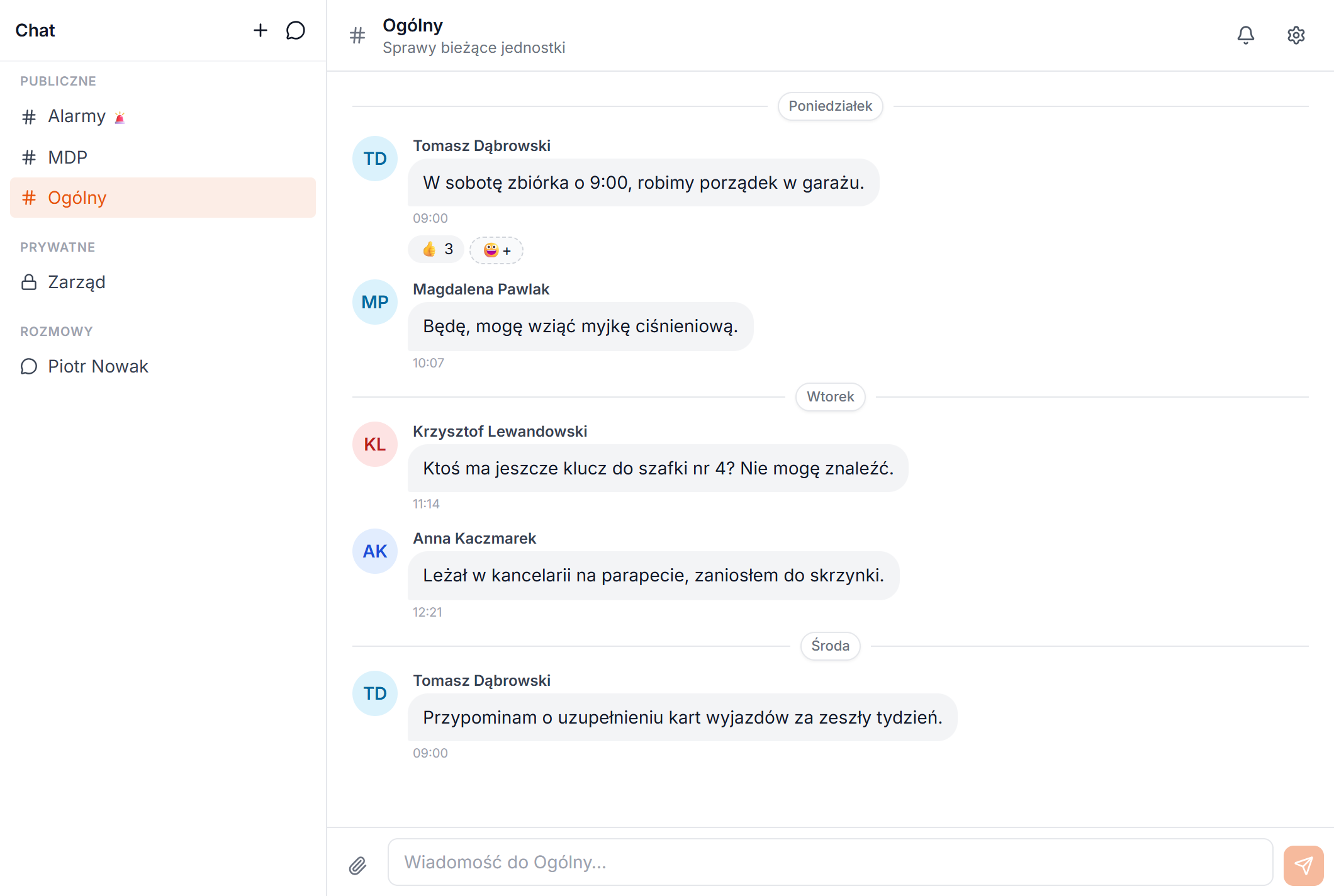
- Lista rozmów ma trzy sekcje: Publiczne, Prywatne i Rozmowy (jeden na jeden).
- Członków kanału dodajesz z listy jednostki, także całymi grupami: + Kierowcy, + Dowódcy, + Zarząd, + JOT.
- Do jednej wiadomości dołączysz do 5 plików po 10 MB: zdjęcia, PDF, dokumenty Word i Excel.
- Pod wiadomościami są reakcje emoji, w tym 🚒.
- Push przychodzi przy rozmowach prywatnych, w kanałach oznaczonych jako 🚨 Kanał alarmowy oraz gdy ktoś oznaczy Cię wzmianką @Imię Nazwisko. Dotyczy to osób, które nie mają w tej chwili otwartego Rescue24.
- Kanały prywatne i rozmowy widzą wyłącznie ich uczestnicy, także administrator.
Po co czat w aplikacji jednostki, skoro jest grupa na Messengerze?
Grupa na prywatnym komunikatorze działa, dopóki ktoś się nią zajmuje. Nowego członka trzeba dodać po numerze telefonu, a ktoś, kto odszedł z jednostki, często zostaje w grupie z całą historią. Sprawy zarządu mieszają się z ogłoszeniami dla wszystkich, a projekt sprawozdania wysłany w marcu ginie pod setką wiadomości.
Czat w Rescue24 korzysta z listy członków, która już jest w systemie. Kanały i rozmowy widzą tylko osoby z kontem w Twojej jednostce, sprawy zarządu trafiają do kanału prywatnego, a pliki zostają przy wiadomościach, w których je wysłano.
Jakie są rodzaje kanałów?
- Publiczne (ikona #) — czyta je i pisze w nich każdy członek jednostki, np. kanał Ogólny na sprawy bieżące.
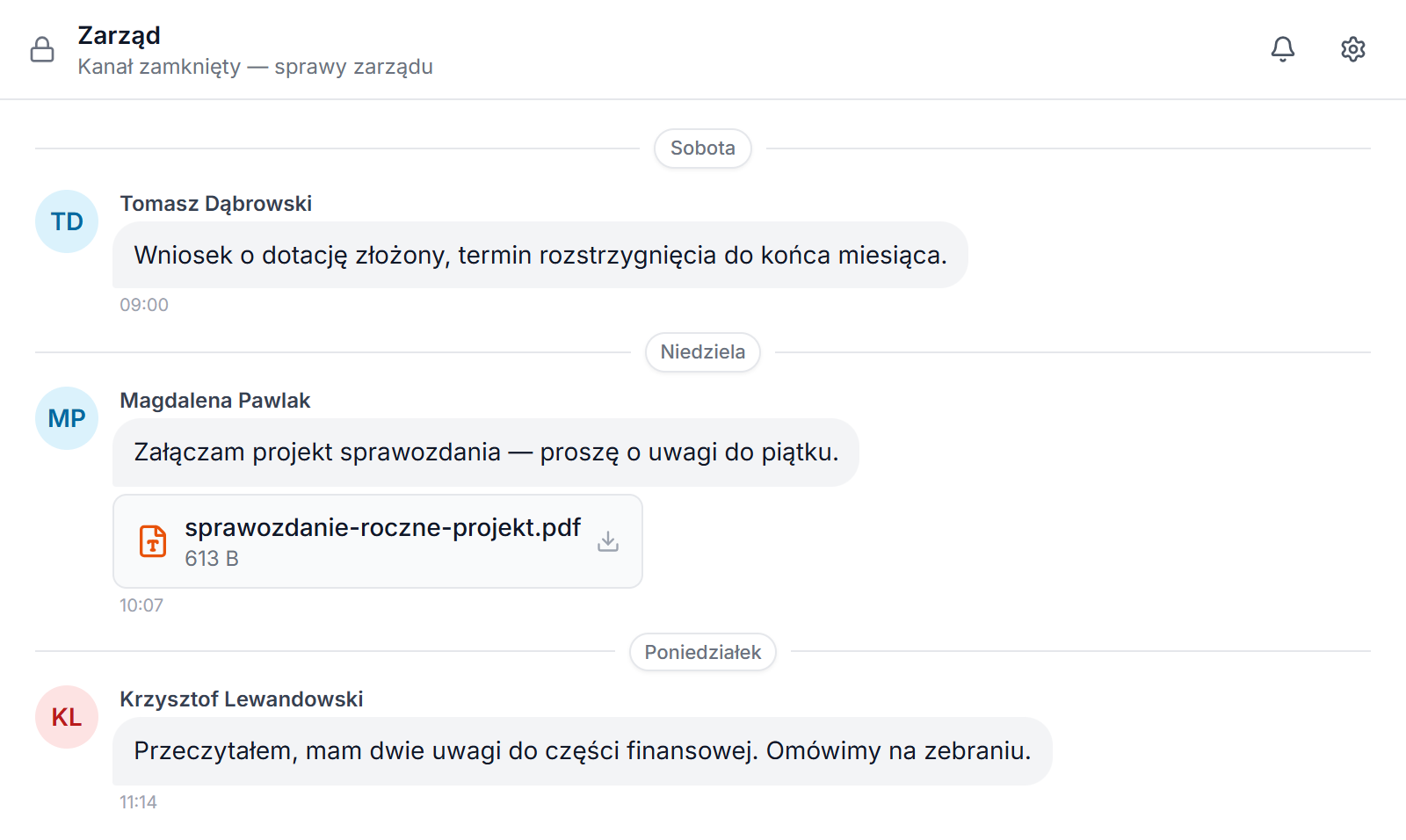
- Prywatne (ikona kłódki) — widzą je tylko osoby dodane do kanału, np. Zarząd. Administrator jednostki też widzi tylko te kanały prywatne, do których został dodany.
- Rozmowy — wiadomości jeden na jeden między dwiema osobami. Widzą je wyłącznie ci dwaj uczestnicy.
Każdy kanał może mieć znacznik 🚨 Kanał alarmowy. Wtedy każda wiadomość w nim wysyła push osobom dodanym do kanału, które nie mają w tej chwili otwartej aplikacji i nie wyciszyły kanału.
Osobny kanał ma Młodzieżowa Drużyna Pożarnicza. Gdy opiekun zakłada członkowi MDP konto, moduł MDP dodaje go do kanału MDP razem z opiekunami. Konto członka MDP widzi tylko ten kanał.
Jak założyć kanał?
Kanały zakładają zarząd, opiekun MDP i administrator.
- Na liście kanałów kliknij + (Nowy kanał).
- Wpisz Nazwa, np. „kierowcy”, i ewentualnie Opis (opcjonalnie).
- Zaznacz 🔒 Prywatny — tylko zaproszone osoby, jeśli kanał ma być zamknięty. Tej opcji nie zmienisz później w ustawieniach kanału.
- Zaznacz 🚨 Kanał alarmowy — push przy każdej wiadomości, jeśli każda wiadomość ma wysyłać push. Pod polem aplikacja przypomina, kto go dostanie.
- W sekcji Dodaj członków kliknij gotową grupę: + Wszyscy strażacy, + JOT, + Kierowcy, + Ratownicy, + Ratownicy KPP, + Dowódcy albo + Zarząd. Pojedyncze osoby zaznaczasz na liście, a pole Szukaj… zawęża ją po nazwisku.
- Kliknij Utwórz.
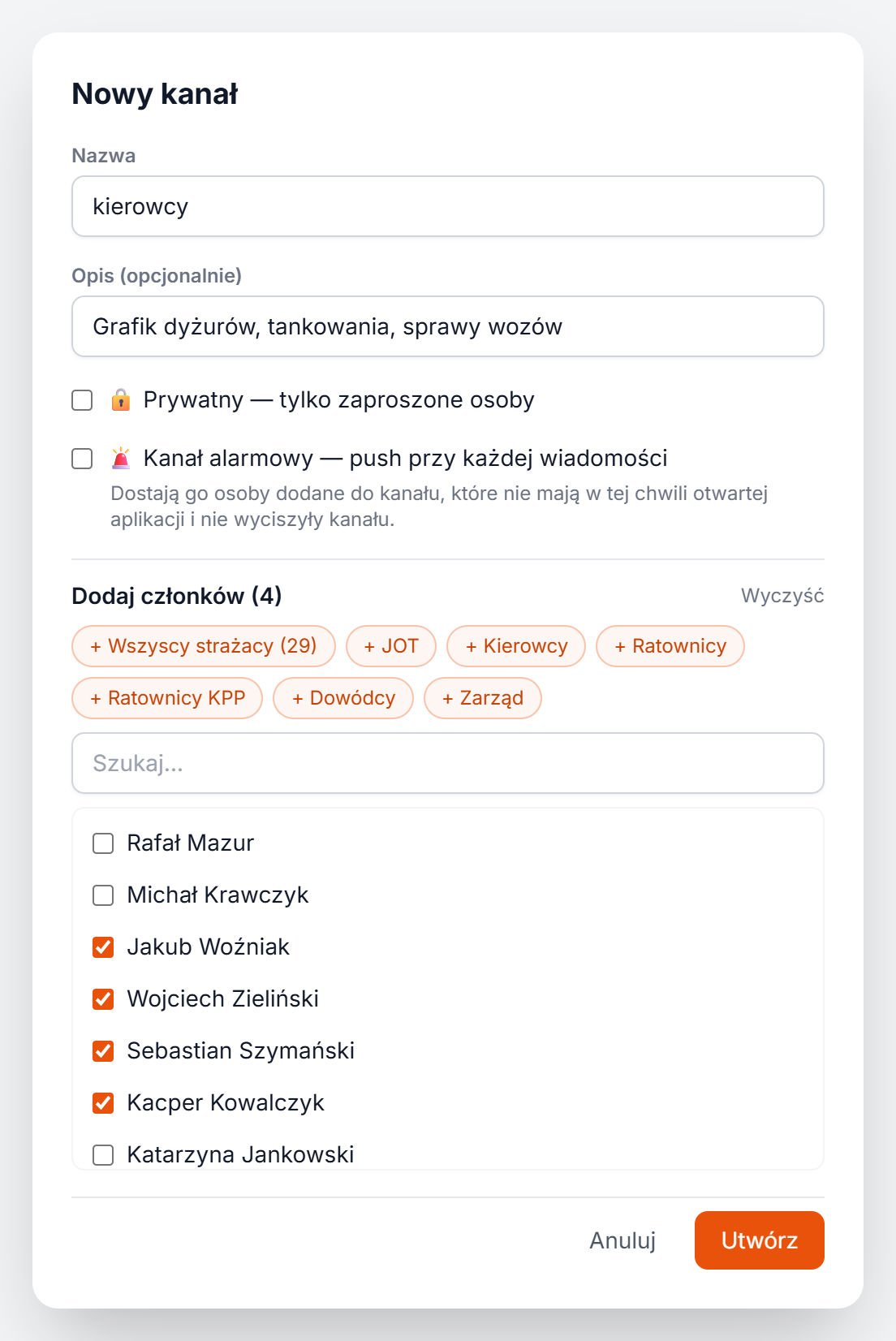
Grupy biorą się z funkcji i sekcji JOT przypisanych w module Strażacy, więc nie trzeba pamiętać, kto jest kierowcą. Założyciel kanału ma w nagłówku ikonę ustawień. Zmieni tam nazwę, opis i znacznik alarmowy, doda albo usunie członków, a przyciskiem Archiwizuj schowa kanał, który nie jest już potrzebny — zarchiwizowany kanał znika z listy.
Jak napisać do jednej osoby?
Kliknij ikonę dymka obok + (Nowa wiadomość). W oknie Nowa rozmowa wpisz nazwisko w polu „Wybierz strażaka…” i kliknij osobę. Rozmowa pojawi się w sekcji Rozmowy. Jeśli już kiedyś pisaliście, otworzy się ta sama rozmowa, a nie nowa.
Co można zrobić z wiadomością?
- Wysyłanie. Enter wysyła, Shift+Enter przechodzi do nowej linii. Tekst w podwójnych gwiazdkach będzie pogrubiony, w pojedynczych — pochylony, a linie zaczynające się od myślnika tworzą listę. Linki są klikalne.
- Załączniki. Spinacz przy polu wiadomości dodaje do 5 plików naraz, każdy do 10 MB: zdjęcia, PDF, DOC/DOCX, XLS/XLSX, TXT i CSV. Zdjęcia widać jako miniatury, które po kliknięciu się powiększają, a pozostałe pliki — jako kafelki z nazwą i rozmiarem.
- Reakcje. Po najechaniu na wiadomość pojawia się pasek z 👍, ❤️ i ✅ oraz pełnym wyborem emoji. Pod wiadomością, która ma już reakcje, jest przycisk z szybkim zestawem, w tym 🚒 i 🔥. Po najechaniu na reakcję widać, kto ją dodał.
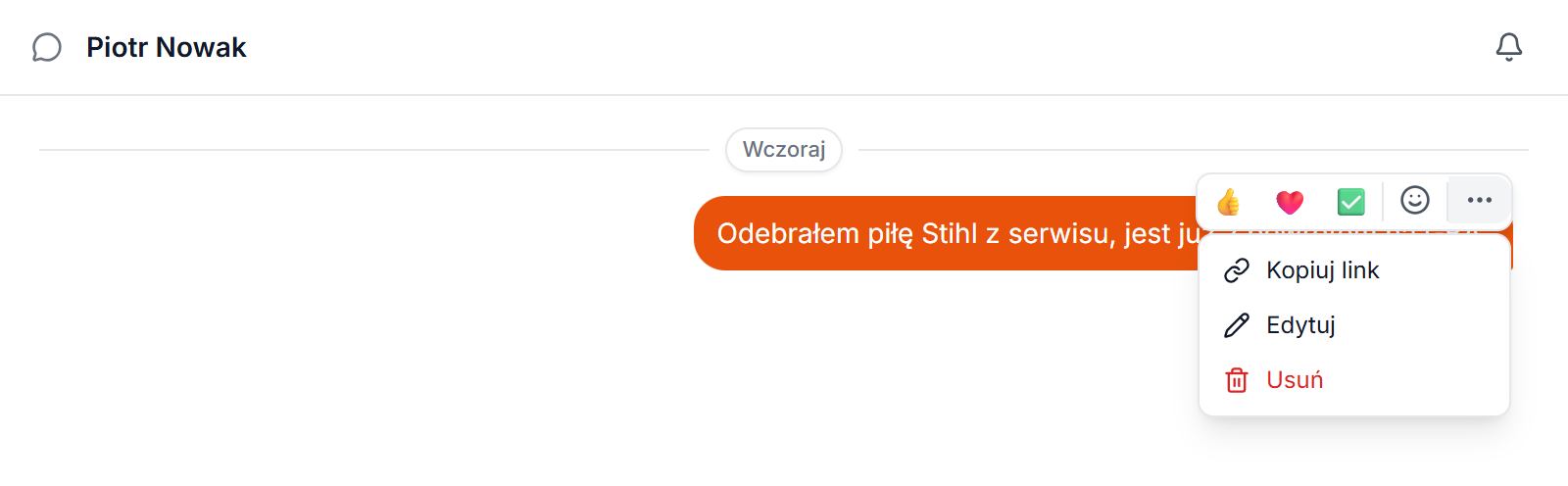
- Edycja i usuwanie. W menu Więcej (trzy kropki) jest Kopiuj link, a przy własnych wiadomościach także Edytuj i Usuń. Poprawiona wiadomość ma dopisek „(edytowano)”, a po usuniętej zostaje „(wiadomość usunięta)”.
Kiedy ktoś pisze odpowiedź, nad polem wiadomości widać jego imię i nazwisko z dopiskiem „pisze”.
Jak działają powiadomienia push?
Powiadomienia push w czacie to powiadomienia przeglądarki. Włączasz je raz na danym urządzeniu:
- Na dole menu bocznego, obok Pomoc, kliknij Powiadomienia (ikona dzwonka).
- Przeglądarka zapyta o zgodę — zezwól.
- Gdy przycisk jest pomarańczowy, powiadomienia są włączone. Kolejne kliknięcie je wyłącza.
Jeśli odmówisz zgody, w miejscu przycisku pojawi się Zablokowane — odblokujesz je w ustawieniach przeglądarki. Jeśli przycisku nie ma wcale, przeglądarka nie obsługuje powiadomień.
Push dostajesz, gdy ktoś:
- napisze do Ciebie w rozmowie prywatnej,
- napisze w kanale alarmowym, do którego Cię dodano,
- oznaczy Cię wzmianką, czyli wpisze w wiadomości @Imię Nazwisko członka tego kanału (samo imię działa, gdy w kanale jest jedna osoba o tym imieniu).
Rozmowa i kanał alarmowy nie powiadomią Cię, jeśli je wyciszysz. Wzmianka dojdzie także z wyciszonego kanału. Powiadomienie ma tytuł „Rescue24: imię i nazwisko autora” i początek wiadomości, a kliknięcie otwiera właściwy kanał. Push wychodzi tylko do osób, które nie mają w tej chwili otwartego Rescue24 — kto ma otwarty dowolny ekran aplikacji, widzi wiadomość od razu.
W zwykłych kanałach push przychodzi tylko przy wzmiance. Odpowiedzi w wątkach nie ma, każda wiadomość trafia do kanału. Nowe wiadomości widać jako licznik przy nazwie kanału oraz na okrągłym przycisku czatu w prawym dolnym rogu ekranu — na komputerze otwiera on małe okno czatu na każdej stronie aplikacji. Ikona dzwonka w nagłówku kanału (Wycisz) wyłącza powiadomienia z danego kanału albo rozmowy tylko dla Ciebie.
Z czym Chat się łączy?
- Strażacy — lista osób oraz funkcje i sekcje JOT, z których powstają grupy przy dodawaniu członków. Zobacz Strażacy i struktura.
- MDP — kanał drużyny i konta młodzieży, opisane w temacie MDP.
- Ustawienia — moduł włączasz w Ustawienia → Moduły, opis w temacie Ustawienia jednostki.
Najczęstsze pytania
Czy kanał alarmowy powiadamia o wyjeździe?
Nie. Rescue24 nie alarmuje strażaków o wyjeździe. Kanał alarmowy wysyła push tylko wtedy, gdy ktoś napisze w nim wiadomość, a wezwanie do wyjazdu idzie dotychczasową drogą.
Kto widzi kanały prywatne i rozmowy?
Kanał prywatny widzą wyłącznie osoby do niego dodane, a rozmowę — jej dwaj uczestnicy. Dotyczy to także administratora jednostki: zarządza kanałami publicznymi i tymi, w których jest, ale do cudzego kanału prywatnego ani cudzej rozmowy nie zajrzy.
Czy każdy strażak może założyć kanał?
Nie. Kanały zakładają zarząd, opiekun MDP i administrator. Każdy członek jednostki pisze w kanałach publicznych i może zacząć rozmowę prywatną.
Czy młodzież z MDP widzi rozmowy strażaków?
Nie. Konto członka MDP widzi tylko kanał MDP, do którego zostało dodane, i nie może zaczynać rozmów prywatnych.
Pełny opis ekranów jest w temacie pomocy Chat.
Przeczytaj też
Drony w OSP — flota BSP, piloci i ewidencja operacji
Drony w OSP w Rescue24: flota BSP, piloci i ich kwalifikacje, zezwolenia, polisa OC, sprawdzenie gotowości przed startem i ewidencja lotów z raportem PDF.
Ewidencja MDP w OSP — zbiórki, obecność, odznaki i awans
Ewidencja MDP w Rescue24: członkowie drużyny, zbiórki z listą obecności, frekwencja, odznaki z regułami, quiz OTWP i przeniesienie do OSP po 16. roku życia.
Ewidencja paliwa OSP — tankowania, normy i raport spalania
Ewidencja paliwa OSP w Rescue24: tankowania pojazdów i sprzętu, koszty, normy spalania z Garażu i roczny raport zużycia z odchyleniem od normy.